 ez‑business
База знаний
Инструкции по кабинету ez-business для тех, кто открывает его впервые. Каждый шаг — со скриншотом того, что вы увидите на экране. Сервис разработан компанией ООО «ОРВИО».
1Регистрация и вход
Аккаунт создаётся за минуту. Подтверждать почту не нужно. Обязательны две вещи: мобильный телефон (подтверждается бесплатным звонком — без СМС) и приложение Google Authenticator для кодов входа.
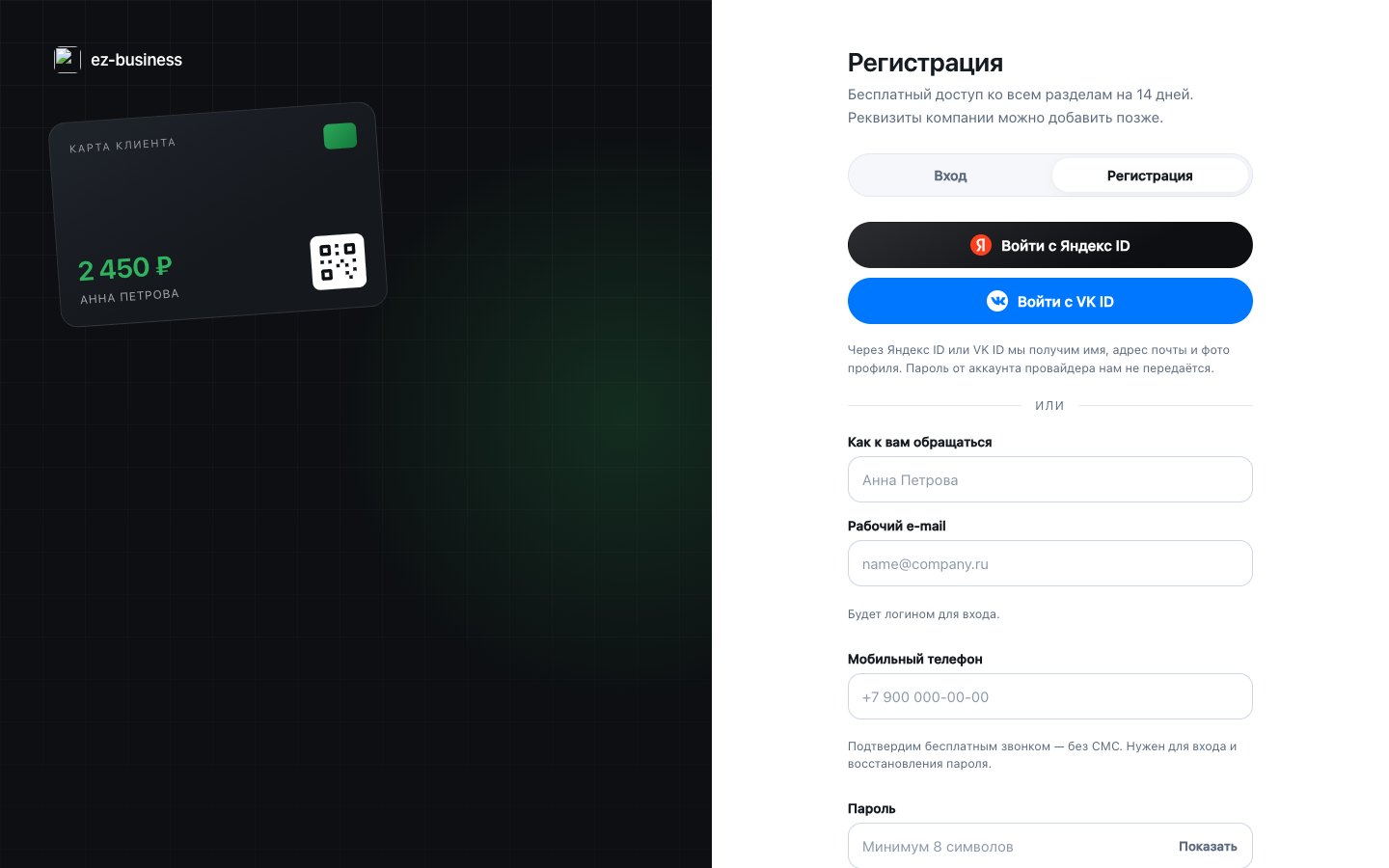
Регистрация
- Откройте ez-business.ru и нажмите Попробовать в шапке или Попробовать бесплатно на первом экране.
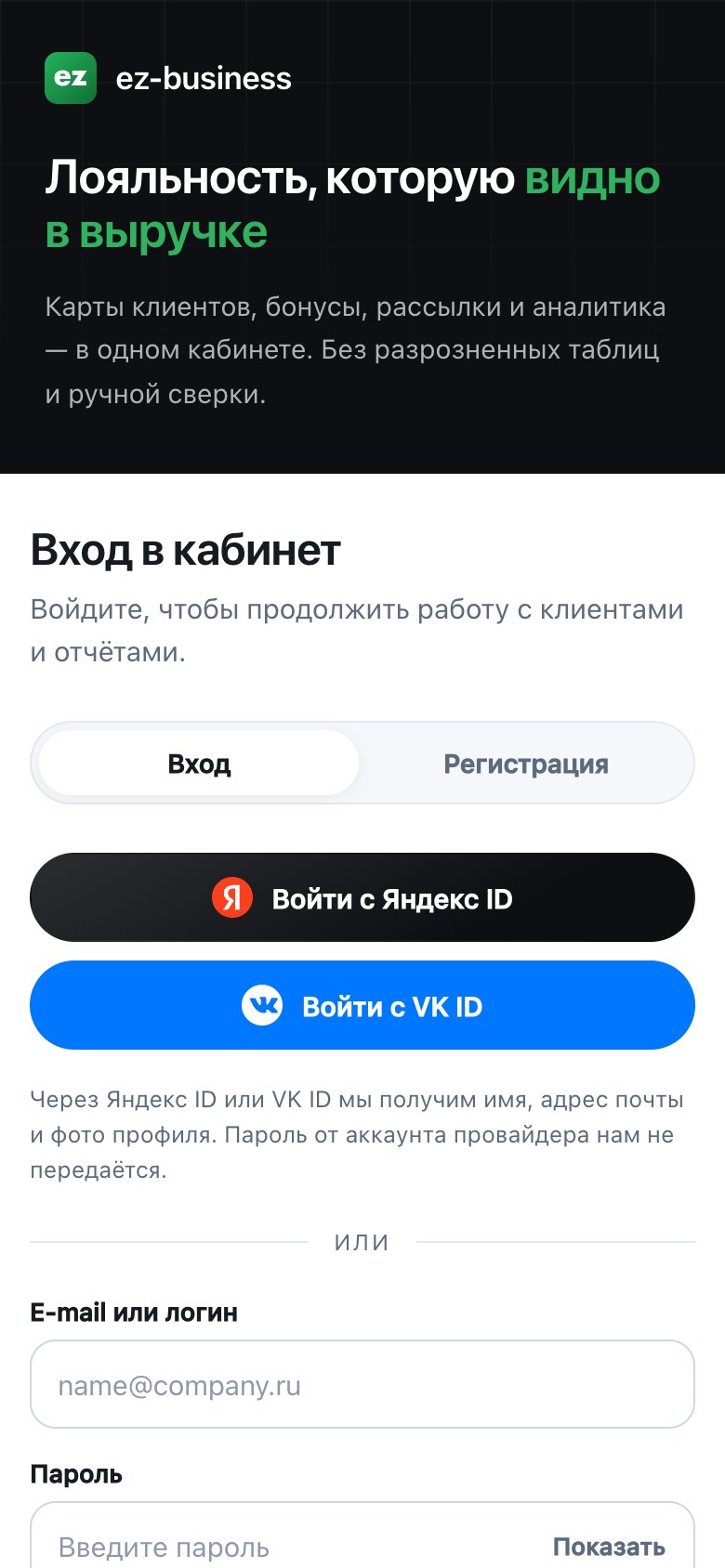
- На странице входа переключитесь на вкладку Регистрация.
- Заполните имя, рабочую почту, мобильный телефон и пароль не короче 8 символов. Название компании можно указать позже.
- Поставьте галочку согласия на обработку данных и нажмите Создать аккаунт.
- Подтвердите телефон звонком (см. ниже) и подключите Google Authenticator — после этого вы в кабинете.
Вход
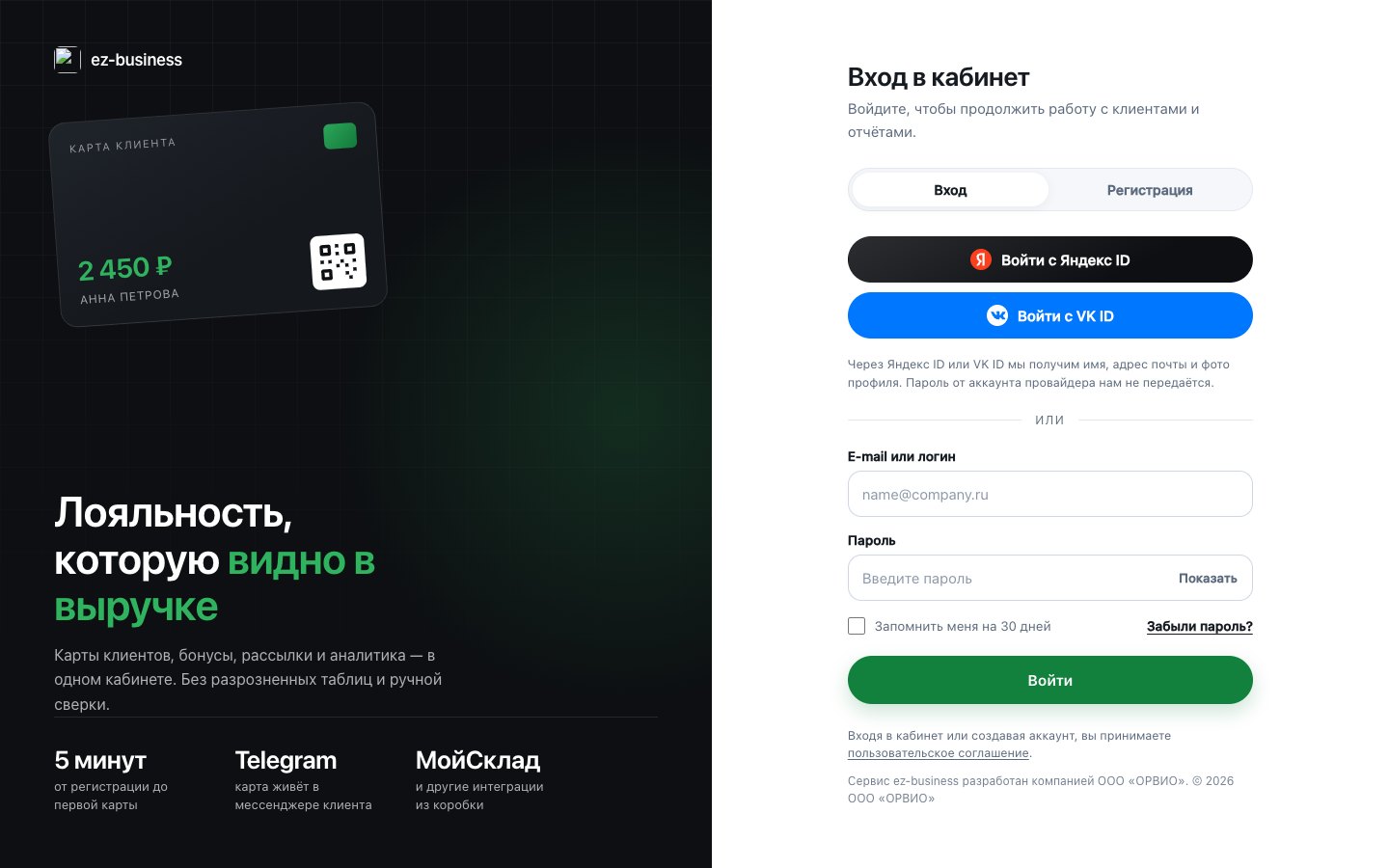
- Откройте ez-business.ru/login или нажмите Войти на главной.
- Введите почту (или логин) и пароль, нажмите Войти.
- При самом первом входе кабинет попросит подтвердить телефон звонком (один раз) — см. ниже.
- Введите 6-значный код из приложения Google Authenticator — см. ниже.
- Есть аккаунт Яндекс — нажмите Войти с Яндекс ID: пароль не нужен, телефон и код из приложения спросят так же. Аккаунт находится по почте — той, что в Яндексе.
- Повторно входить не нужно: на этом устройстве вы остаётесь в кабинете, пока сами не нажмёте Выйти. Если всё же вышли — страница входа встретит вас по имени: останется ввести пароль и код из приложения.
Подтверждение телефона звонком
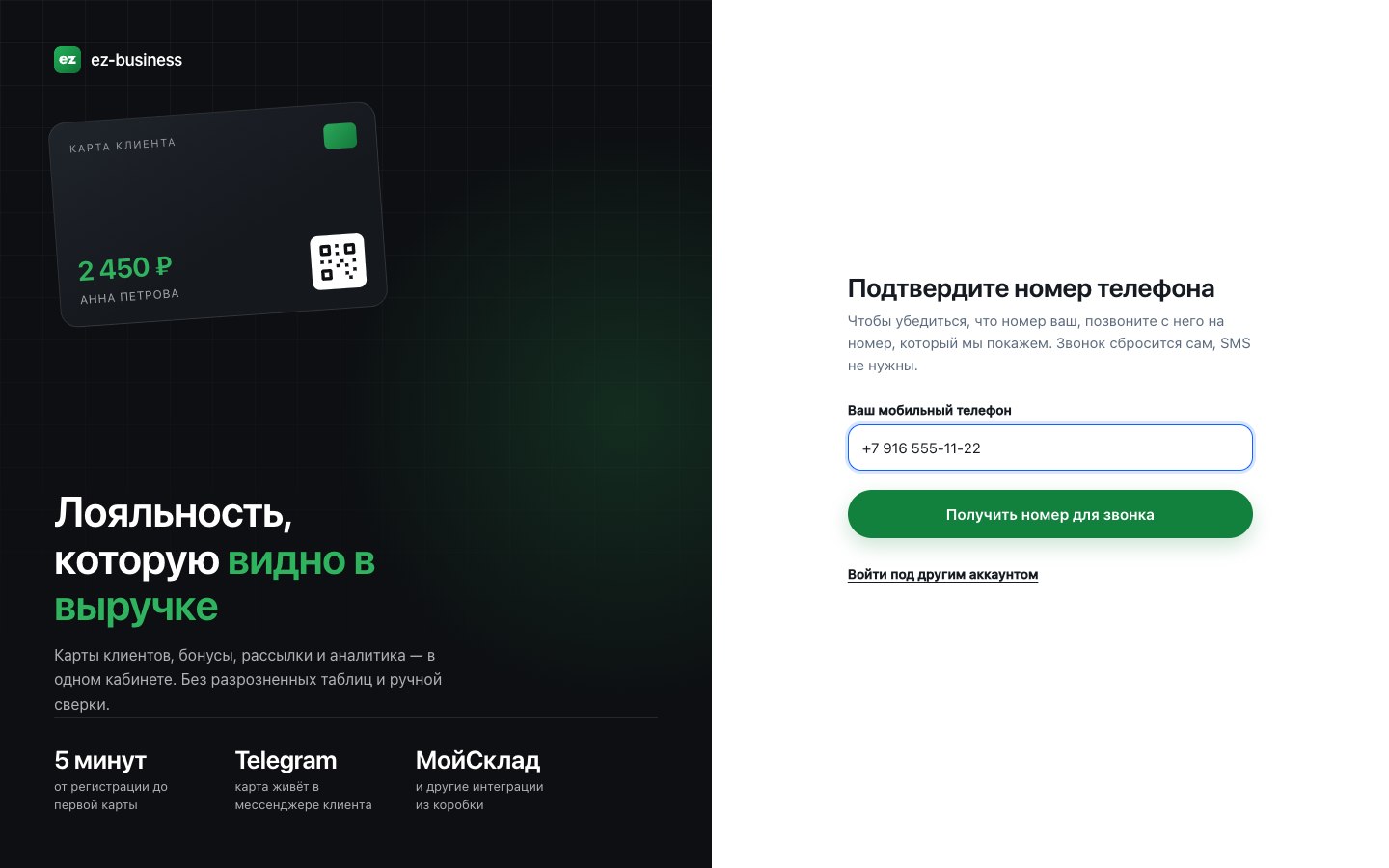
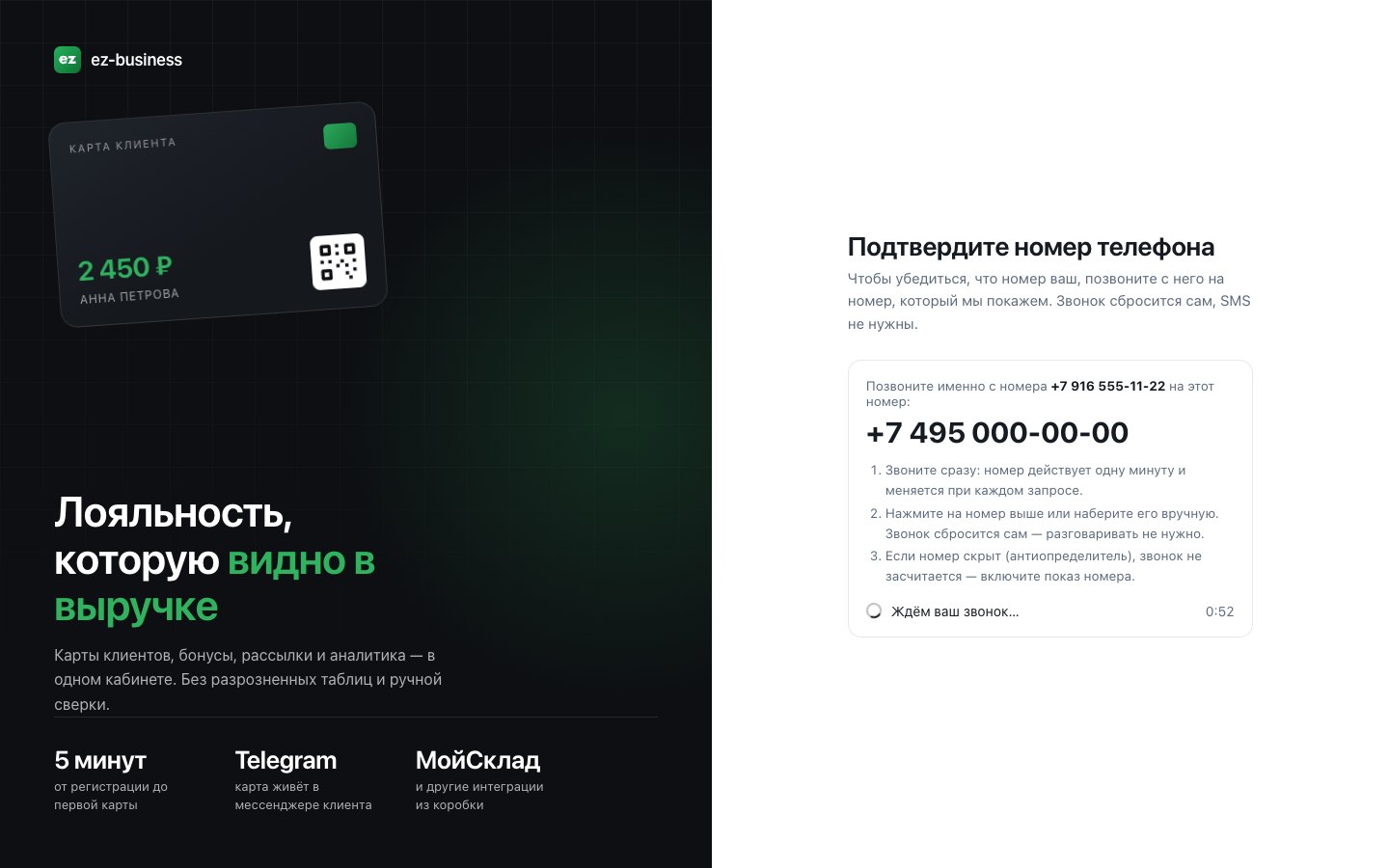
Вместо СМС-кода кабинет использует обратный звонок: вы сами звоните на номер, который покажет экран, а система видит, с какого номера поступил вызов, и подтверждает его. Звонок бесплатный, отвечать никто не будет — он сбросится сам через пару гудков. Номер спрашивают один раз, при первом входе.
- Введите мобильный номер и нажмите Получить номер для звонка.
- На экране появится номер и отсчёт 60 секунд. С телефона нажмите Позвонить (или наберите номер вручную с указанного телефона) и дождитесь гудков.
- Через несколько секунд экран сам покажет «Номер подтверждён» и перейдёт дальше.
Защита входа: Google Authenticator
Пароль — только первая половина входа. Второй шаг — код из приложения на телефоне, который меняется каждые 30 секунд. Он обязателен для всех аккаунтов: при первом входе кабинет сам предложит подключить приложение, пропустить этот шаг нельзя.
Первый вход — подключение приложения
- Установите Google Authenticator из App Store или Google Play (подойдёт и любое другое приложение для одноразовых кодов — Яндекс Ключ, Microsoft Authenticator, 1Password).
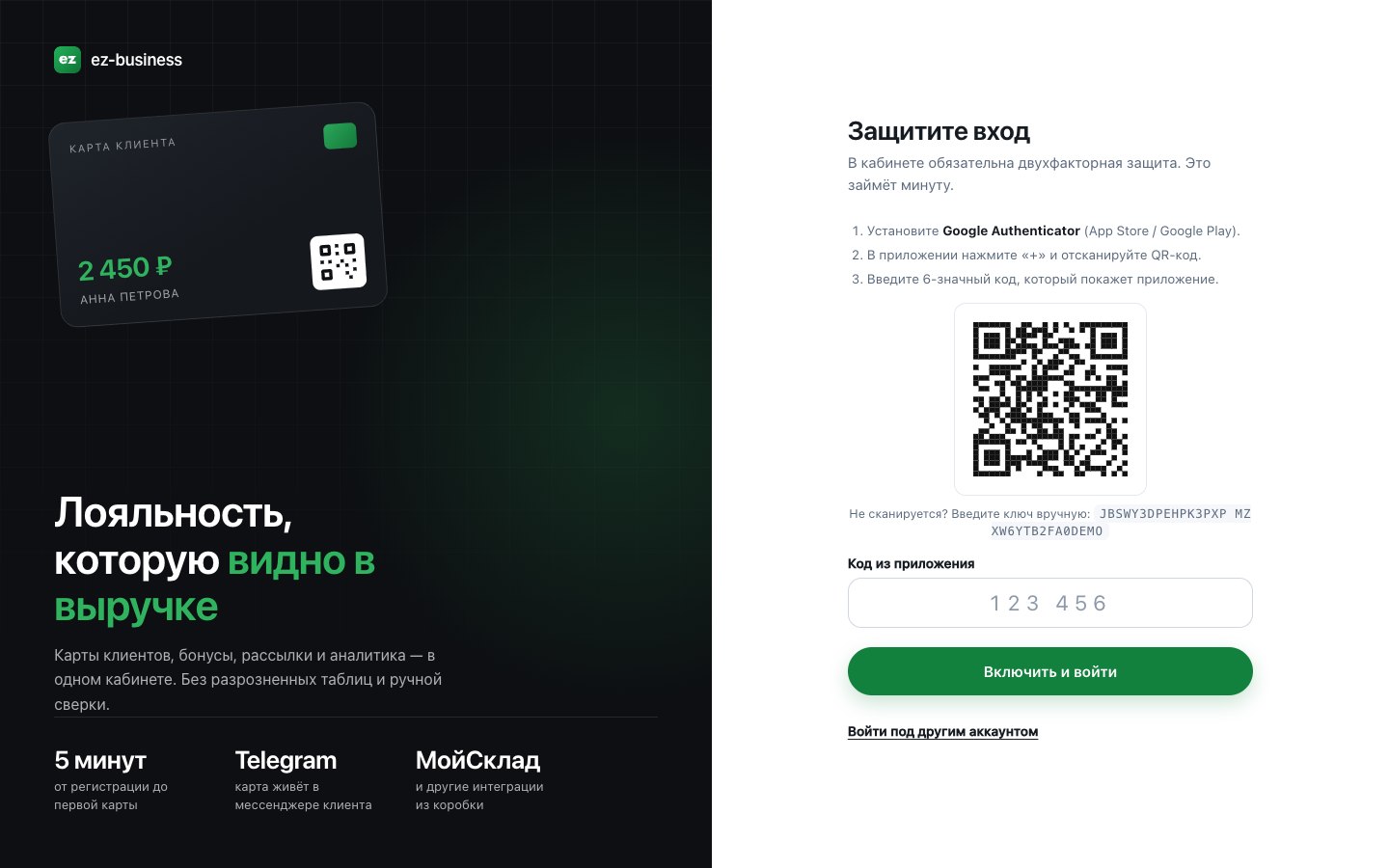
- Введите почту и пароль — откроется экран Защитите вход с QR-кодом.
- В приложении нажмите + → Сканировать QR-код и наведите камеру на экран. Если камеры нет — выберите ввод ключа вручную и скопируйте ключ, напечатанный под QR-кодом.
- В приложении появится запись «ez-business» с 6-значным кодом. Введите его в поле Код из приложения и нажмите Включить и войти.
Резервные коды
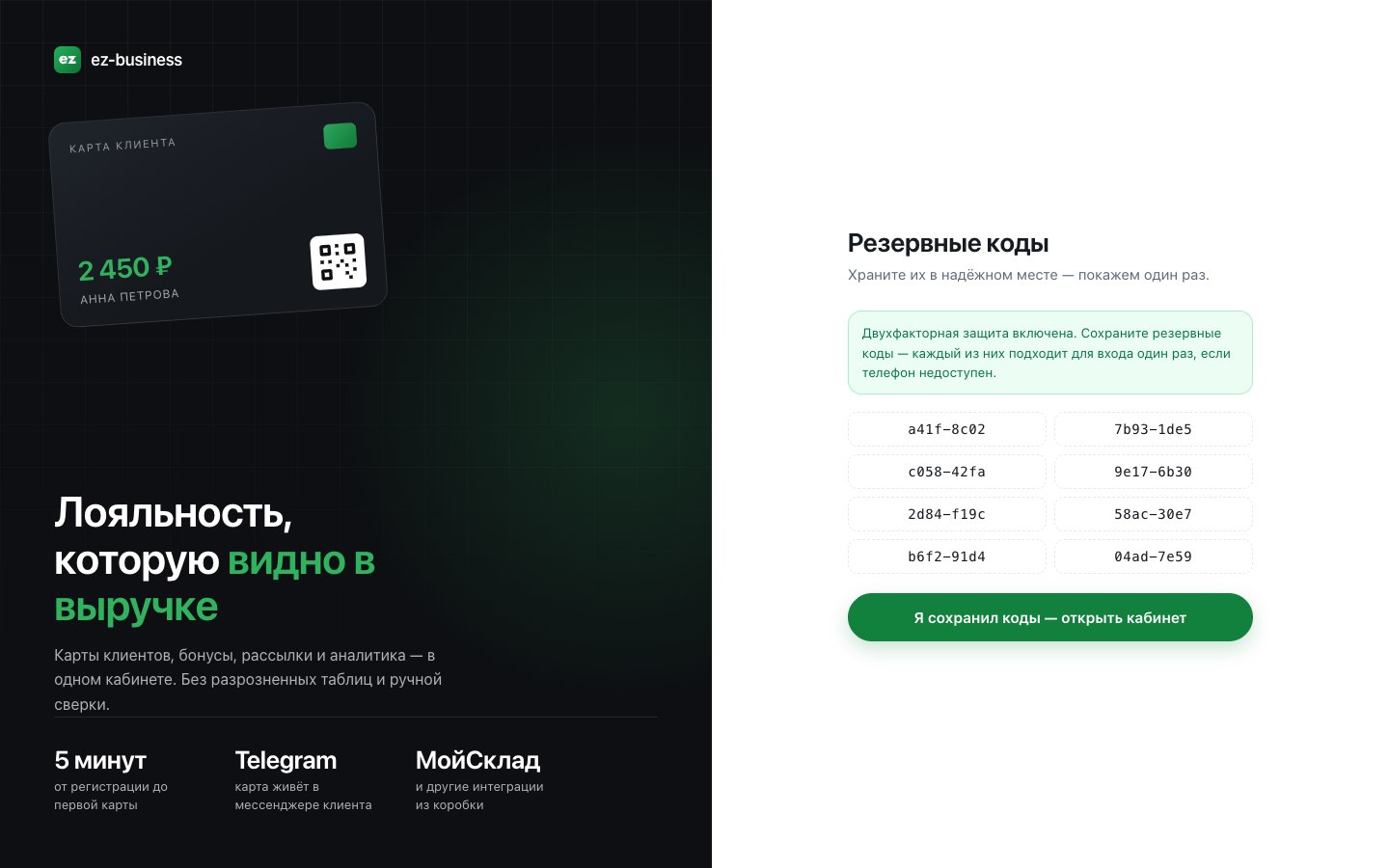
Сразу после подключения кабинет покажет восемь резервных кодов. Каждый из них заменяет код из приложения один раз — на случай, если телефон потерян, сломан или разряжен. Сохраните их в менеджере паролей или распечатайте: повторно они не показываются.
Каждый следующий вход
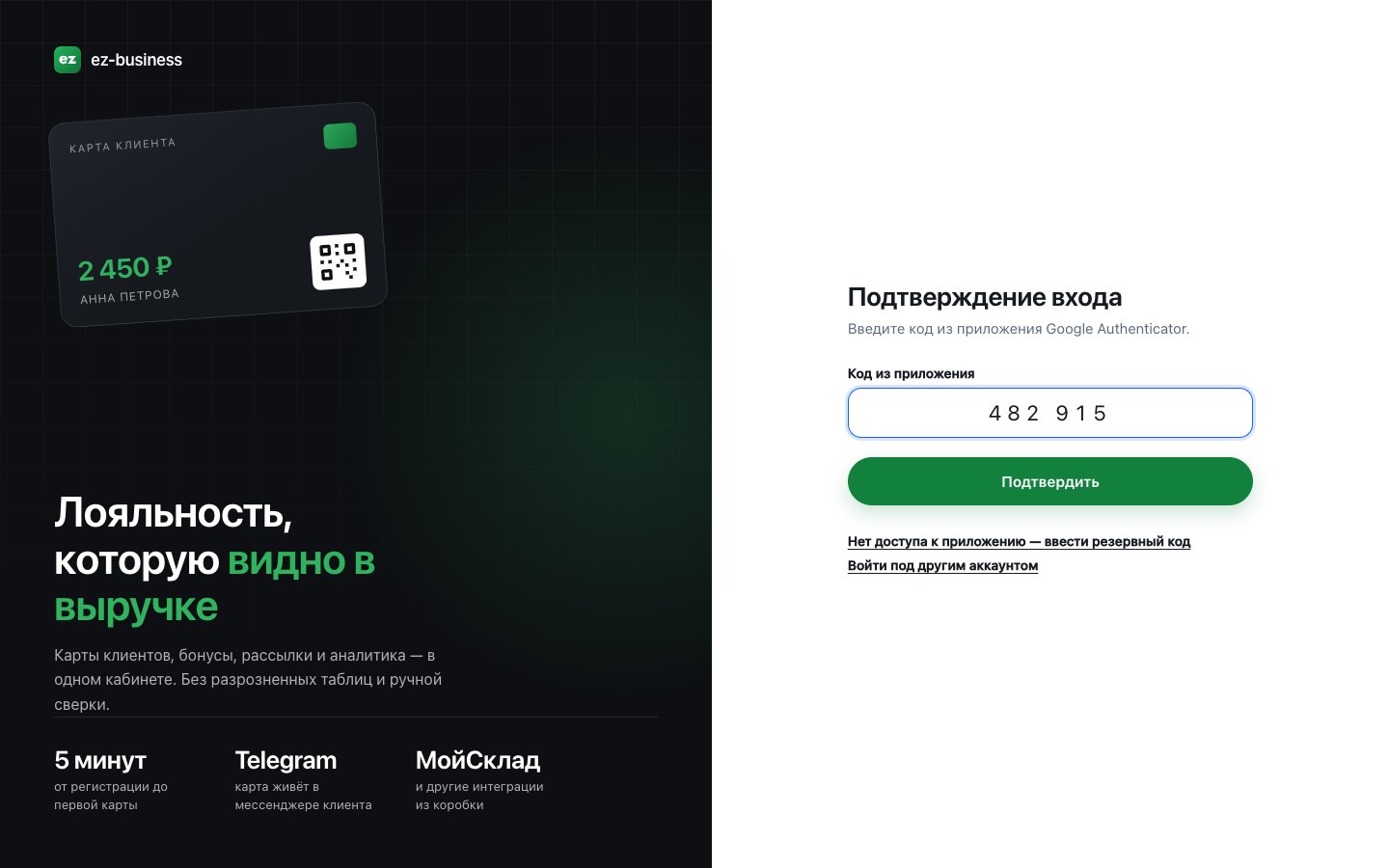
- Почта и пароль, как обычно.
- Откройте Google Authenticator и введите текущий код записи «ez-business».
- Если телефона под рукой нет — нажмите Нет доступа к приложению — ввести резервный код и введите один из сохранённых кодов.
2Как устроен кабинет
Всё управление собрано на одном экране: слева меню разделов, справа — рабочая область.
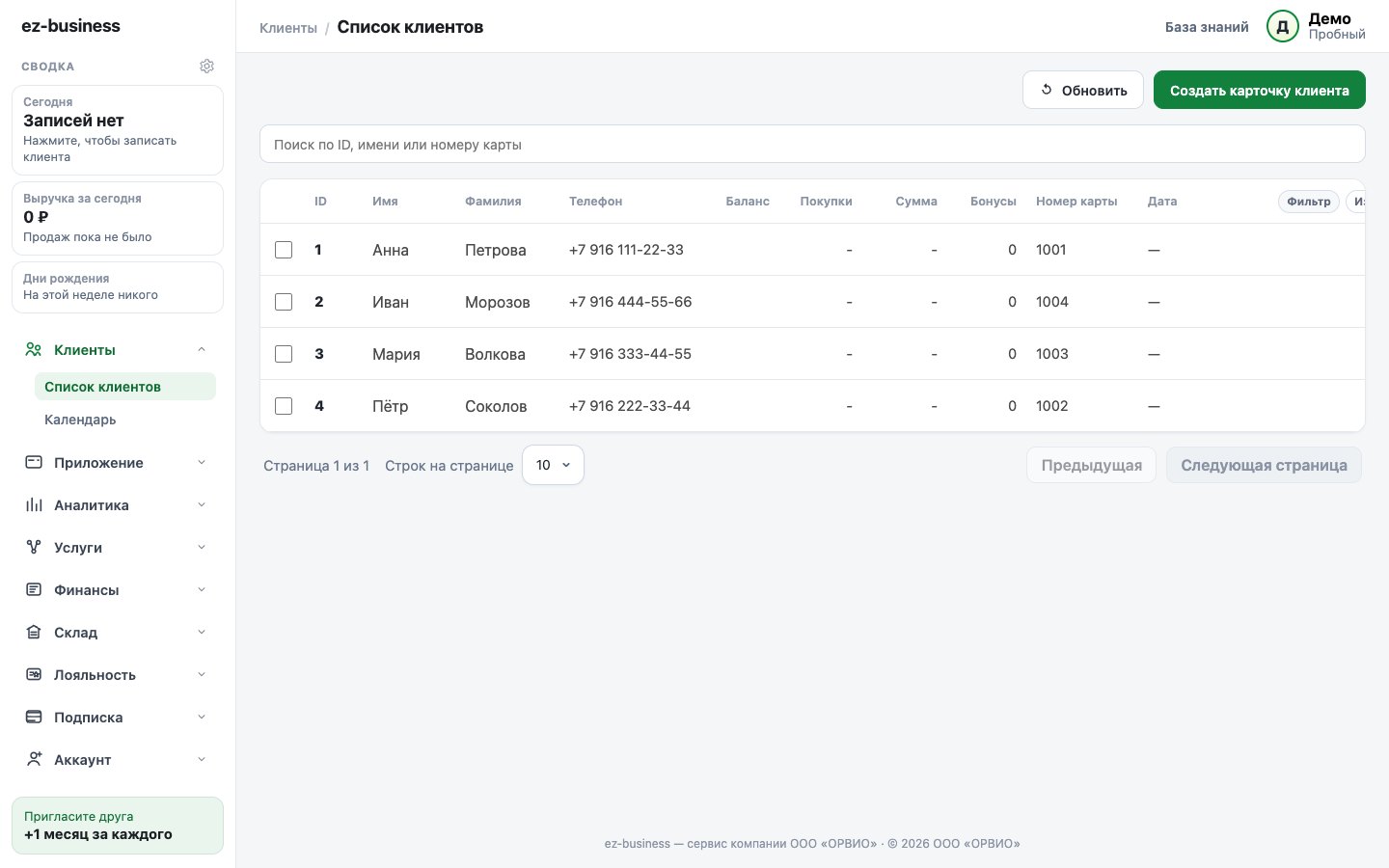
- Меню слева — разделы сгруппированы по смыслу: Клиенты, Приложение (мессенджер, Telegram-бот, UTM-метки), Аналитика, Услуги, Финансы, Склад, Лояльность, Подписка, Аккаунт. Нажмите на группу, чтобы раскрыть пункты.
- Виджеты в меню — над разделами блок «Сводка»: записи на сегодня, выручка за день, дни рождения клиентов и другие подсказки. Шестерёнка в углу блока (и кнопка в Аккаунт → Профиль) настраивает, какие виджеты показывать и в каком порядке.
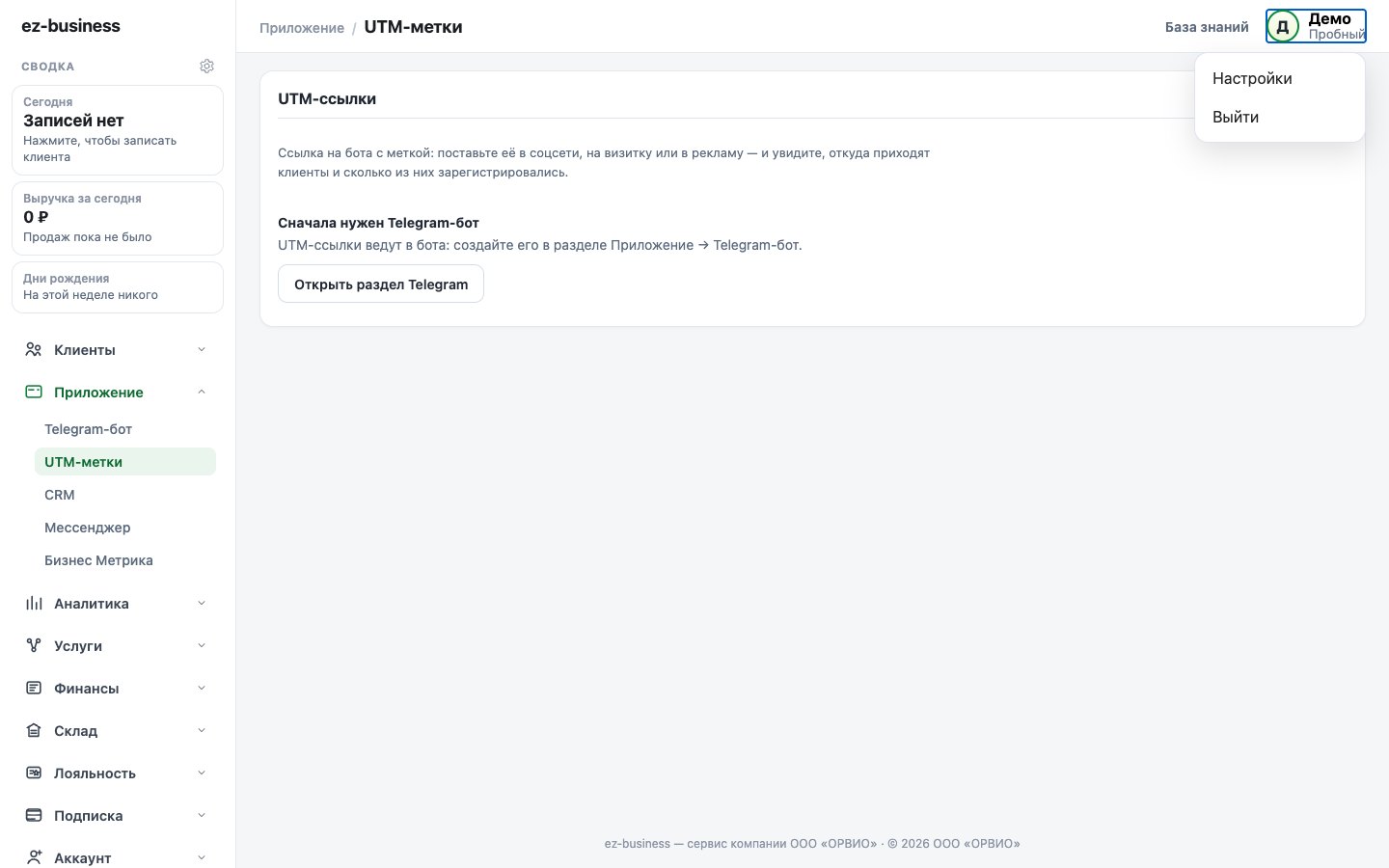
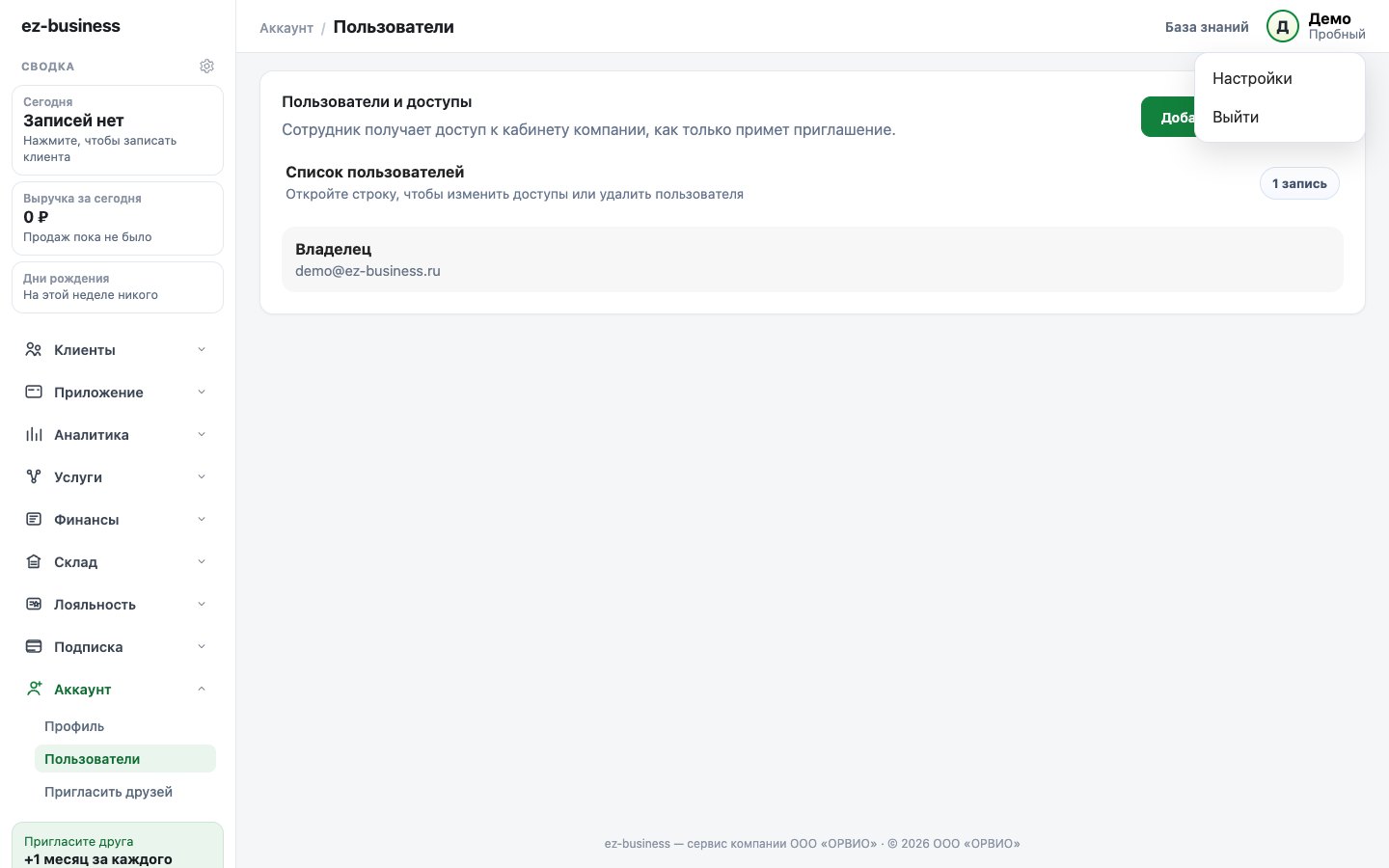
- Шапка справа — ссылка на эту базу знаний и ваше имя. Нажмите на имя, чтобы открыть меню профиля и кнопку Выйти.
- Кнопка Обновить в разделах перечитывает данные с сервера — пригодится, если работаете с кабинетом в двух вкладках.
3Клиенты
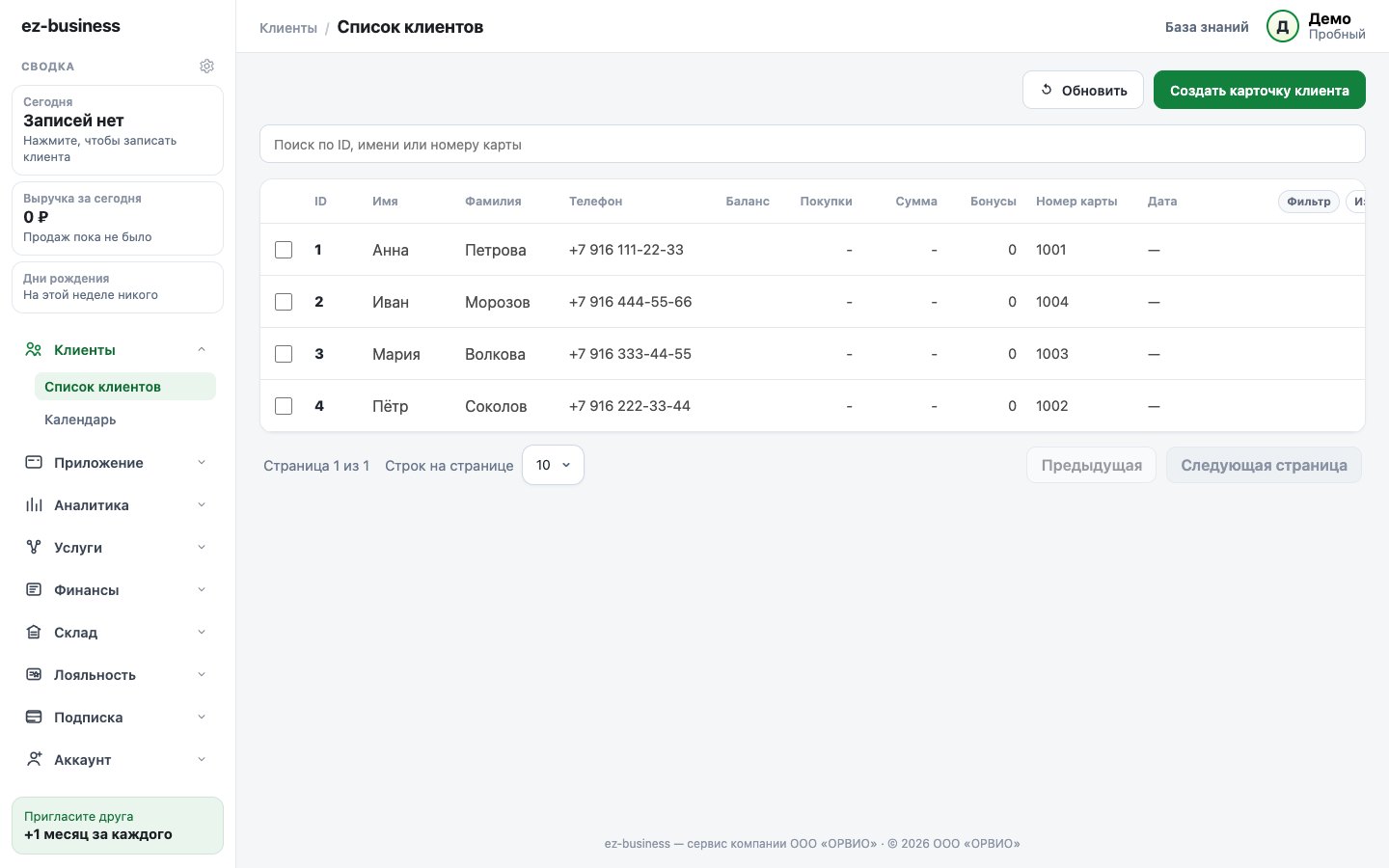
Раздел Клиенты → Список клиентов — ваша клиентская база. Здесь заводят карточки, ищут людей по имени или телефону и ведут историю.
Добавить клиента
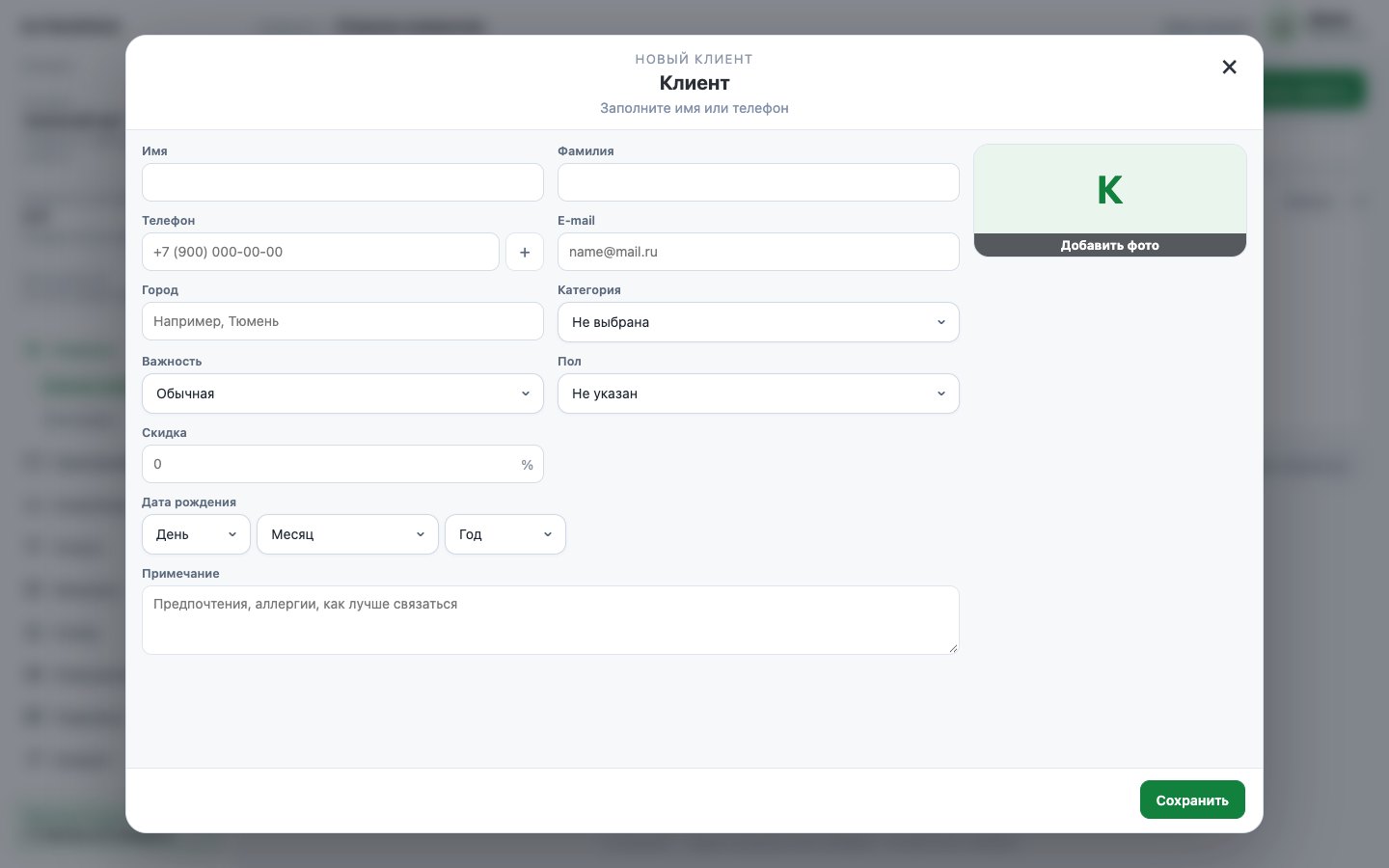
- Нажмите Создать карточку клиента — кнопка справа над таблицей (и в центре, пока база пуста).
- Заполните Имя, Фамилию и Сотовый — телефон становится ключом карточки, по нему клиент будет находиться при выдаче карты.
- Остальное по желанию: почта, категория, город, важность, скидка в процентах, дата рождения, примечание.
- Нажмите Сохранить. Клиент появится в таблице.
Карточка клиента
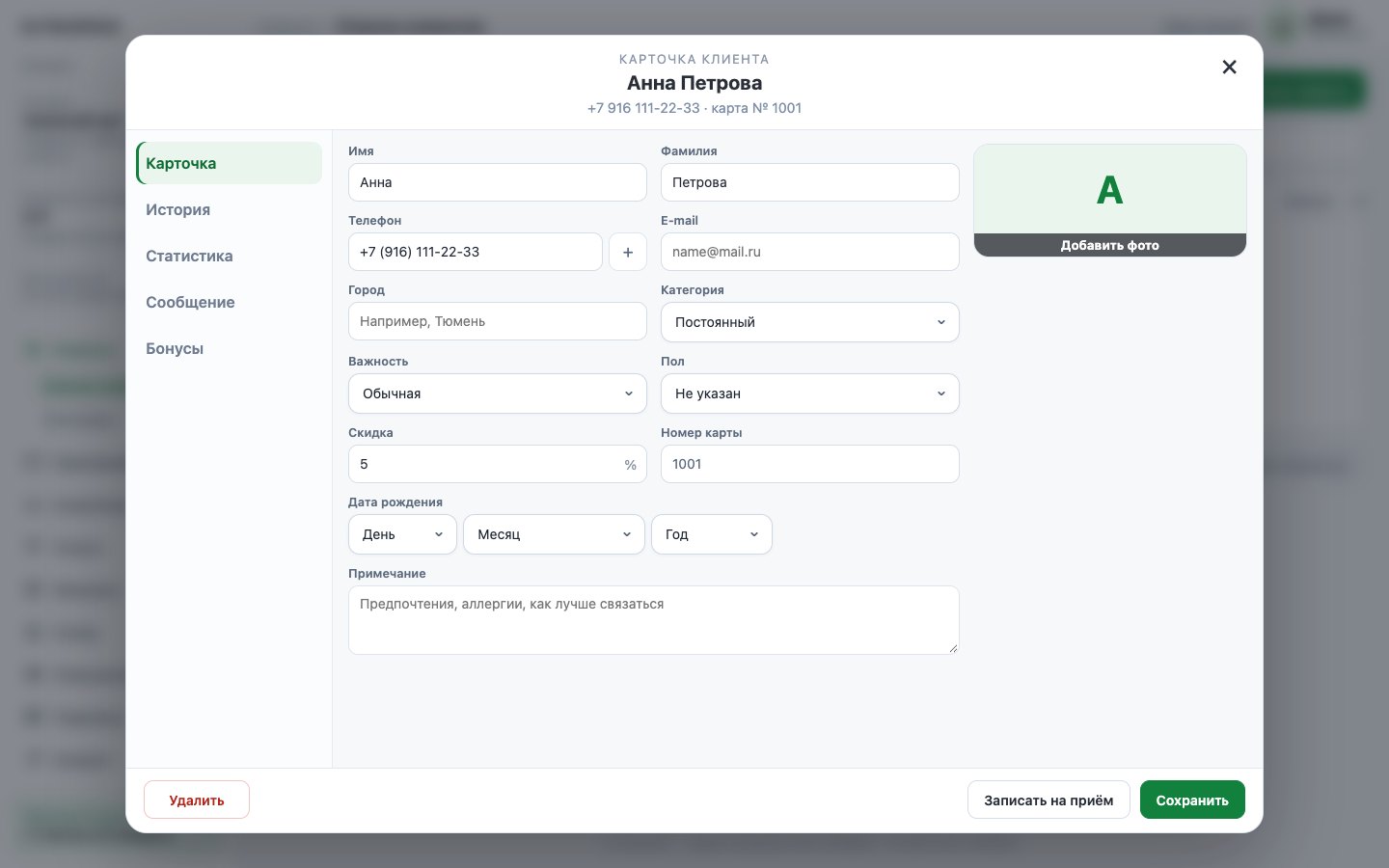
Нажмите на строку — карточка откроется вкладками:
- Карточка — имя, телефон, почта, категория, скидка, дата рождения. Неверный телефон, скидку больше 100% или почту без домена кабинет подсветит прямо у поля.
- История — визиты из календаря и покупки на кассе одним списком.
- Статистика — сколько визитов, покупок и на какую сумму.
- Сообщение — написать клиенту от имени Telegram-бота (если он заходил в бота).
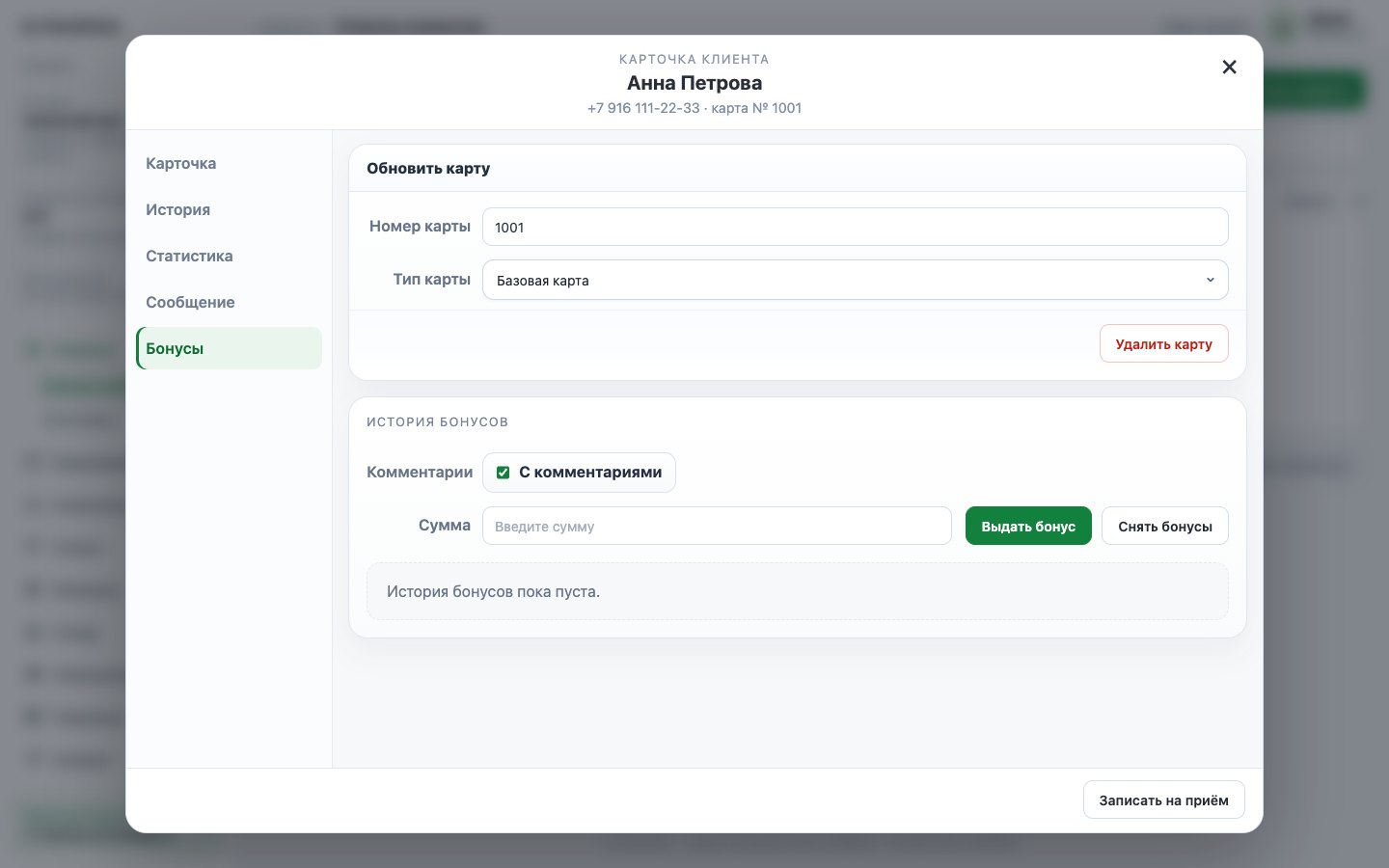
- Бонусы — карта лояльности, начисление и списание бонусов.
Кнопка Записать на приём в карточке открывает календарь с уже выбранным клиентом.
Найти и удалить
- Поиск — строка над таблицей ищет по имени, телефону и номеру карты.
- Удалить — в открытой карточке кнопка Удалить. Кабинет спросит подтверждение; вместе с клиентом удалится его карта лояльности и бонусы.
- Строк на странице — переключатель под таблицей, по умолчанию 10.
4Календарь
Раздел Клиенты → Календарь — запись клиентов на приём по времени. Сегодняшний день подсвечен.
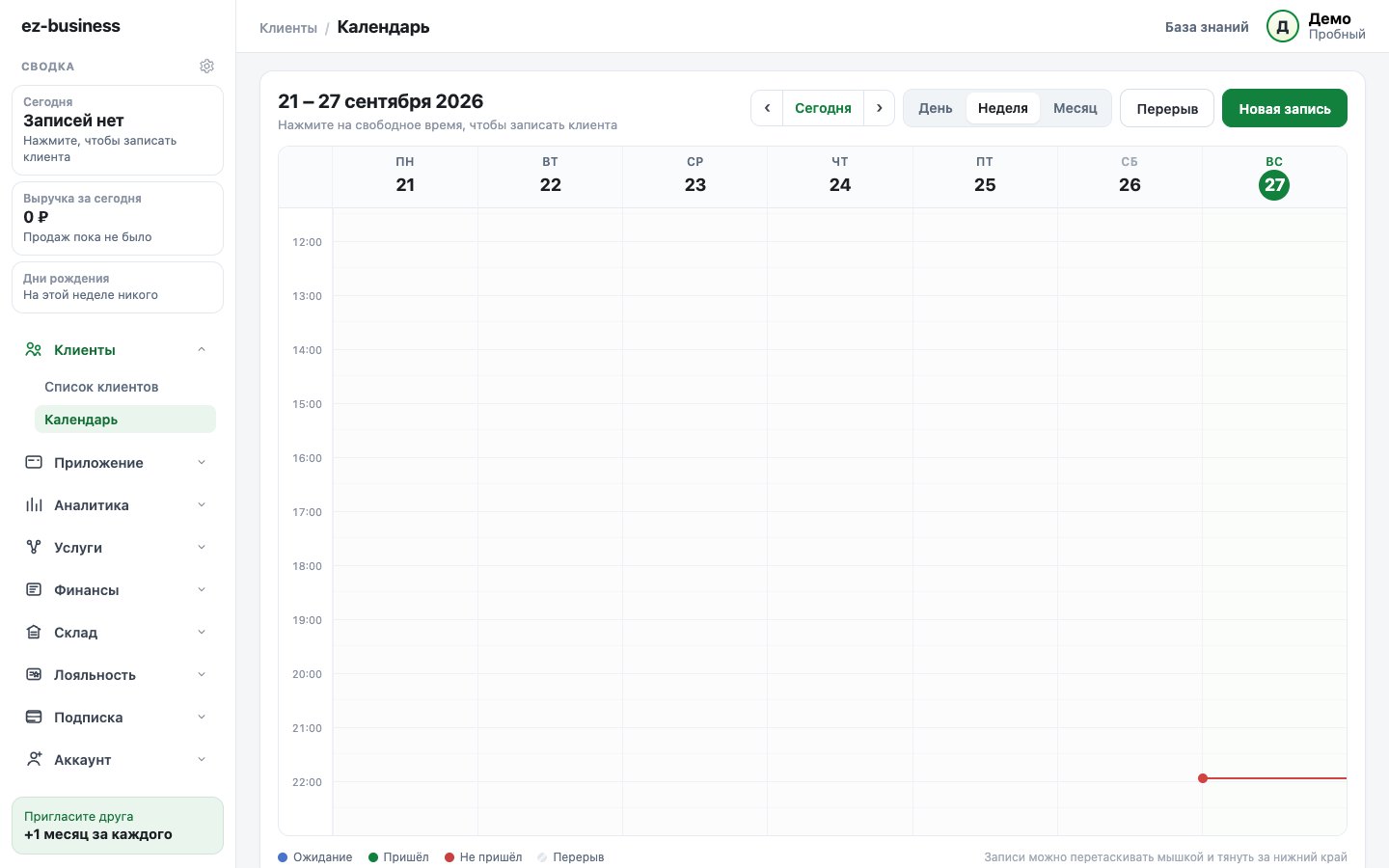
- Выберите вид: День, Неделя или Месяц. Стрелки и кнопка Сегодня листают.
- Нажмите на свободное время или на кнопку Новая запись.
- Выберите клиента (или заведите нового прямо здесь), услугу, время и длительность.
- Статус Пришёл и отметка Оплачено сразу попадают в карточку клиента — в историю и на счёт.
- Готовую запись можно перетащить мышкой на другое время и растянуть за нижний край. Кнопка Повторить через неделю создаёт такую же запись на следующей неделе.
- Кнопка Перерыв отмечает время, когда вы не принимаете. Удаление записи спрашивает подтверждение.
4aCRM: воронки, сделки, переписка
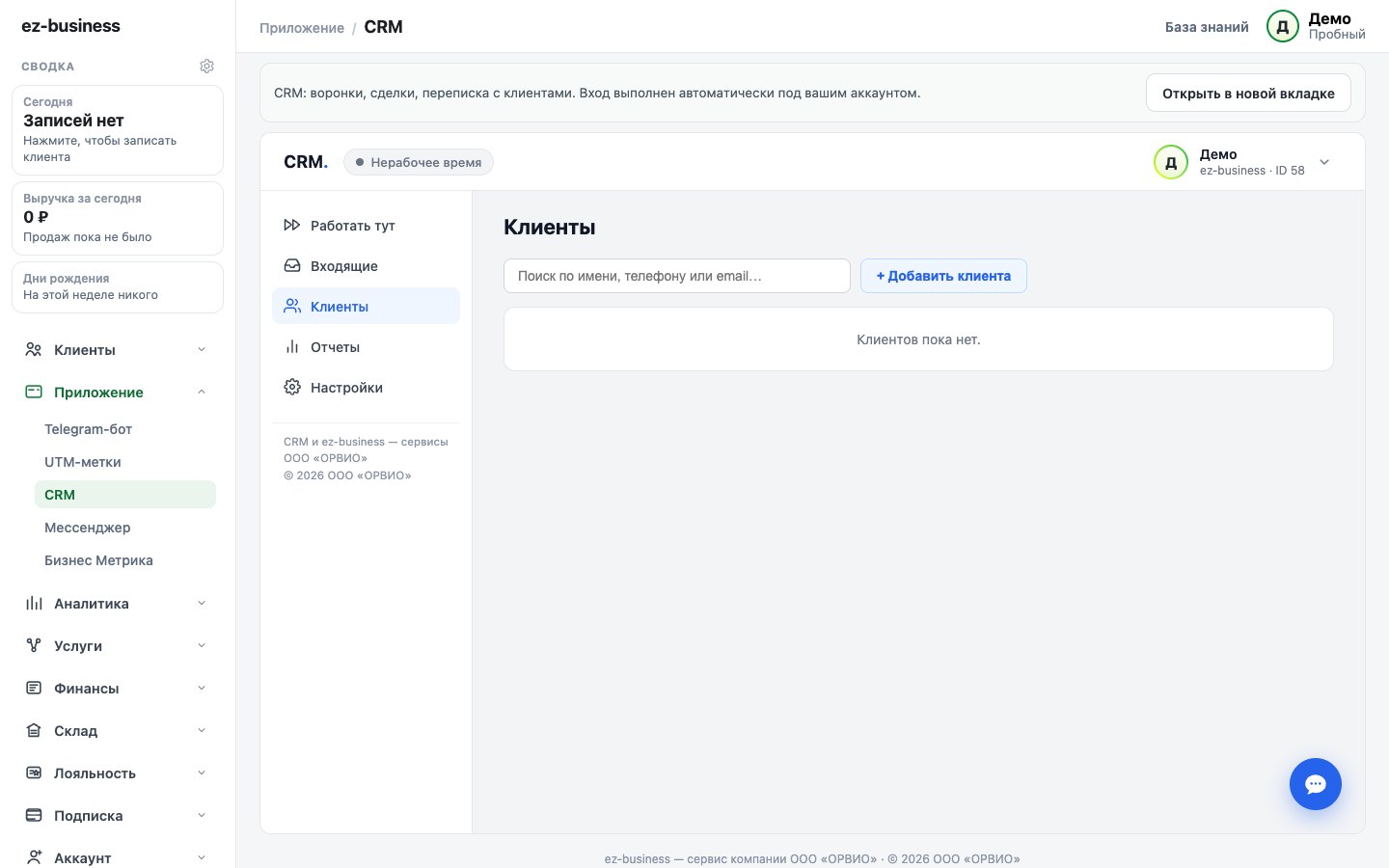
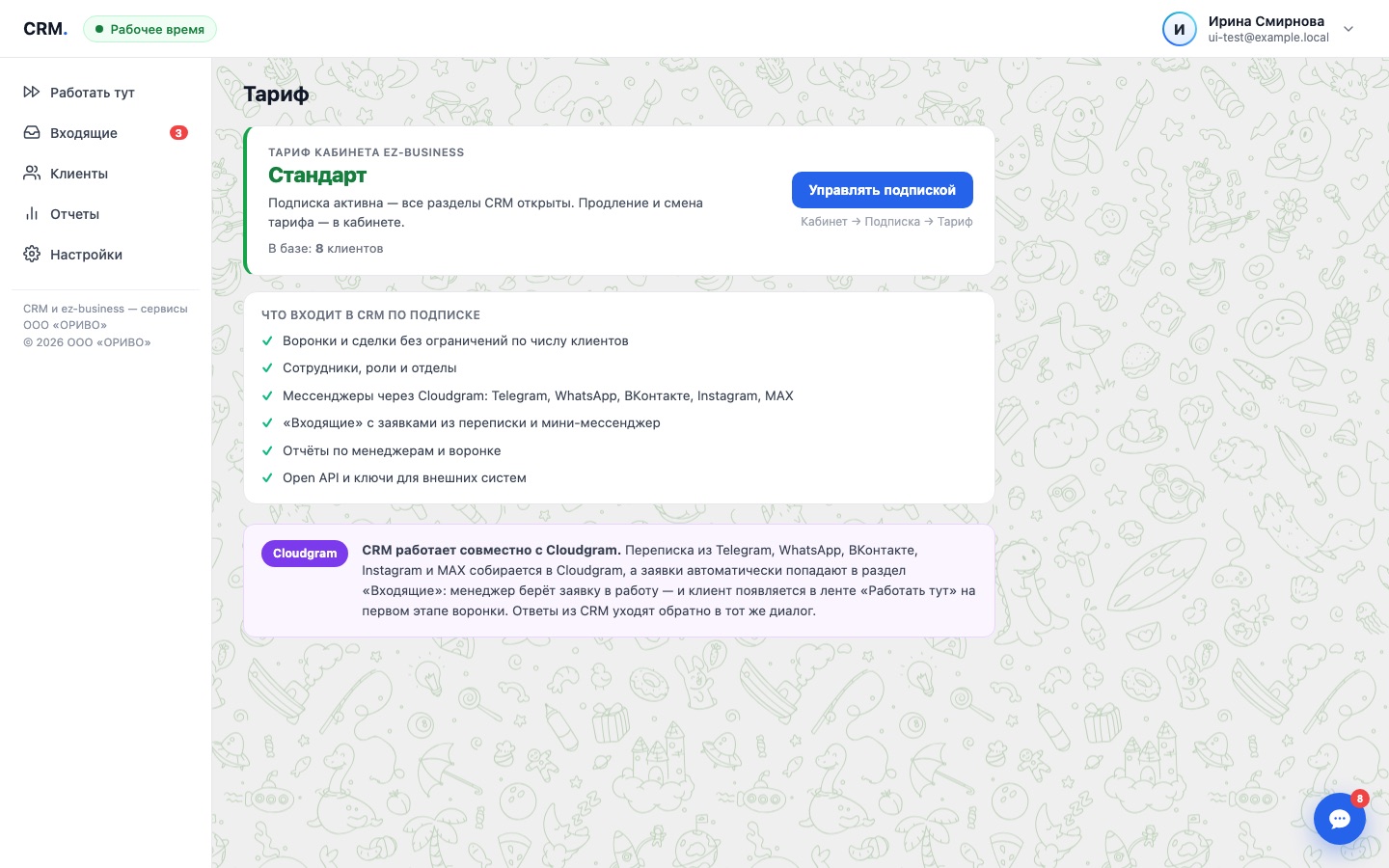
CRM открывается прямо в кабинете: Приложение → CRM. Отдельно входить не нужно — кабинет сам входит в CRM под вашим аккаунтом.
- В меню откройте Клиенты и нажмите CRM.
- CRM загрузится внутри кабинета: «Работать тут», «Входящие», клиенты, отчёты, настройки.
- Нужно больше места — нажмите Открыть в новой вкладке: CRM откроется на весь экран, тоже без пароля.
- Прямой адрес CRM — ez-business.ru/crm. Если сессии кабинета нет, CRM предложит Войти через ez-business — это тот же вход, что и в кабинет (пароль, телефон, код из приложения). Своего пароля у CRM нет.
- Уже пользовались CRM раньше? Регистрироваться заново не нужно: на странице входа кабинета введите почту и пароль от CRM — кабинет узнает вас, попросит подтвердить телефон и подключить Google Authenticator, а CRM откроется с вашими клиентами и сделками.
4bКак работать в CRM
CRM — это заявки из мессенджеров, воронка сделок и переписка с клиентами в одном окне. Ниже — весь путь заявки: от первого сообщения до закрытой сделки.
Откуда берутся заявки
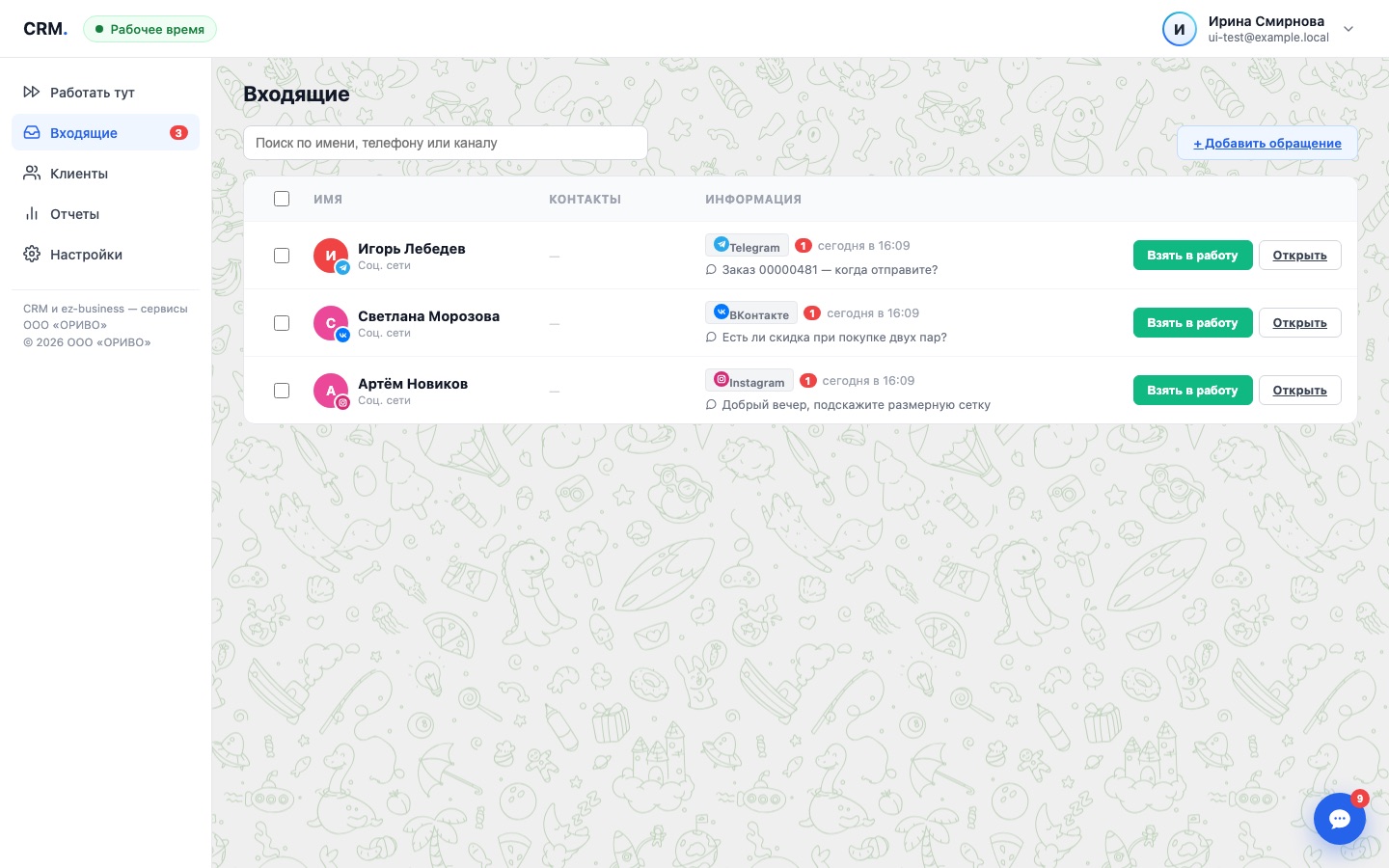
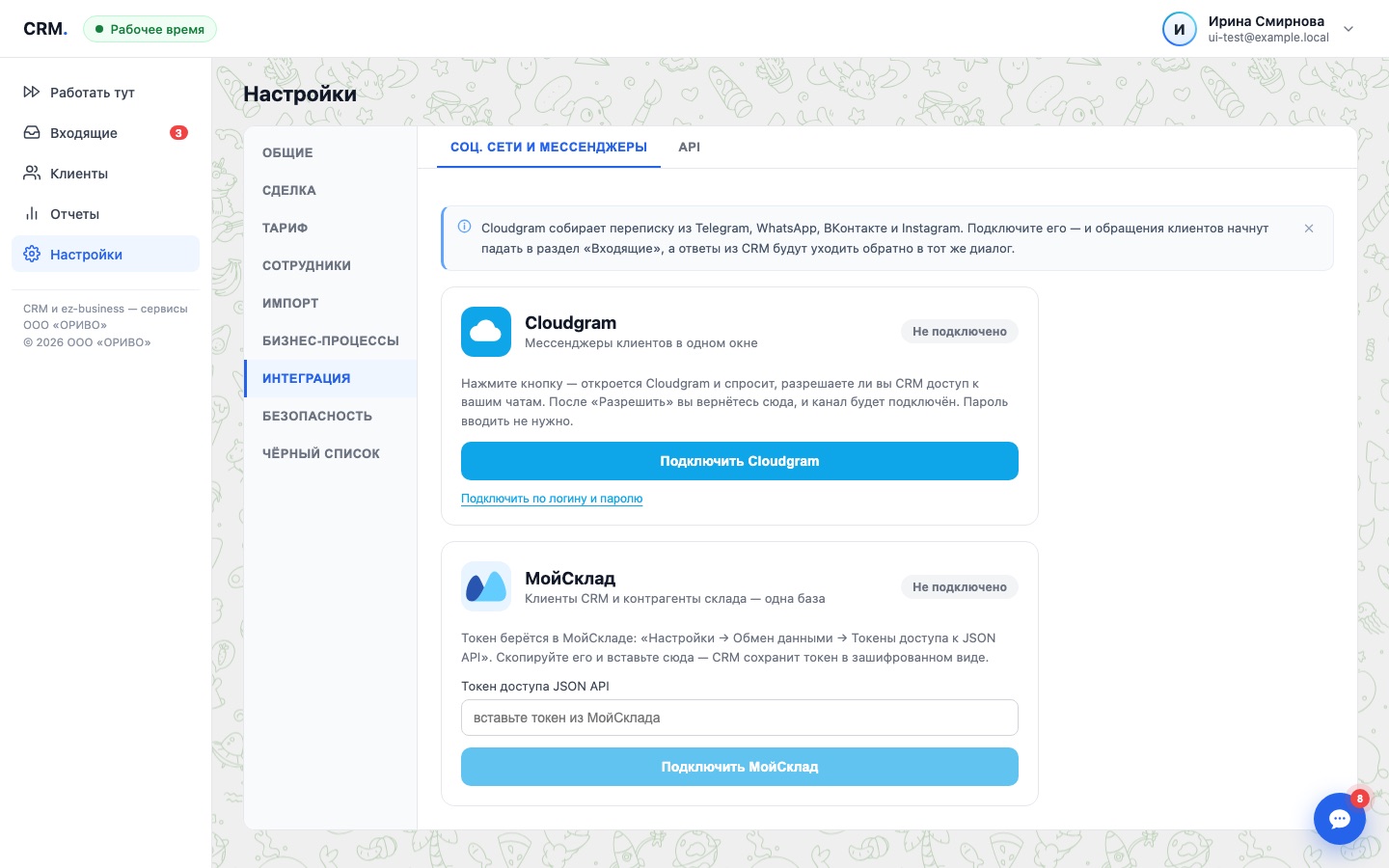
Переписку собирает Cloudgram (подключается один раз в Настройки → Интеграция). Каждый новый диалог из Telegram, WhatsApp, ВКонтакте, Instagram или MAX появляется в разделе Входящие с именем, фото собеседника и последним сообщением. Ничего вводить вручную не нужно.
Шаг 1. Взять заявку в работу
- Во Входящих нажмите Взять в работу у нужной заявки.
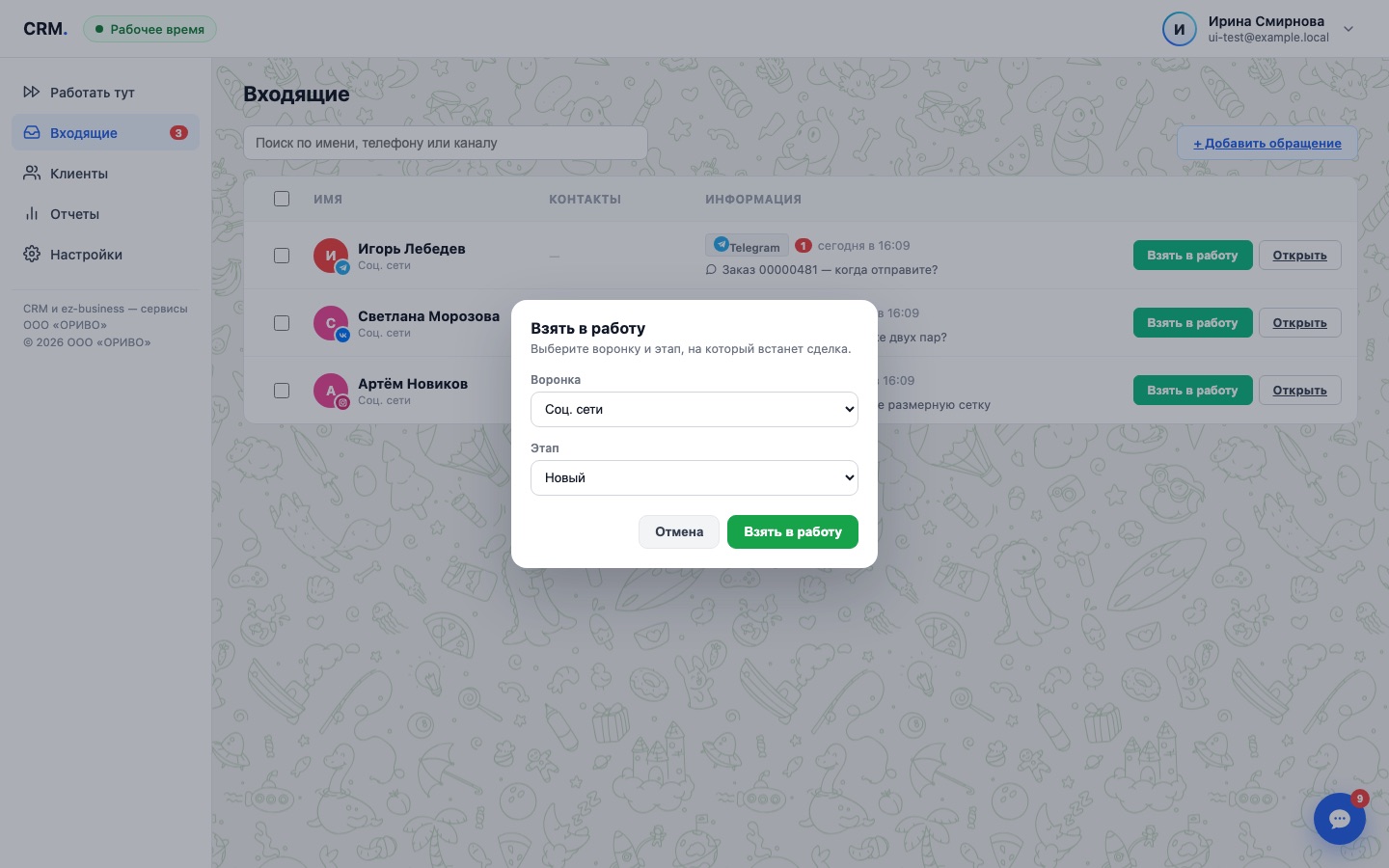
- Выберите воронку и этап, на который встанет сделка (обычно «Новый»). Если в интеграции задана воронка по умолчанию — она подставится сама.
- Заявка превращается в сделку: у неё появляется карточка, задача «Связаться с клиентом» и место на доске.
Шаг 2. «Работать тут» — что делать сегодня
Главный экран менеджера. Вкладки Сегодня, Завтра и дни недели показывают сделки, по которым на этот день стоит задача. Ничего не потеряется: пока у сделки есть задача, она будет всплывать в нужный день.
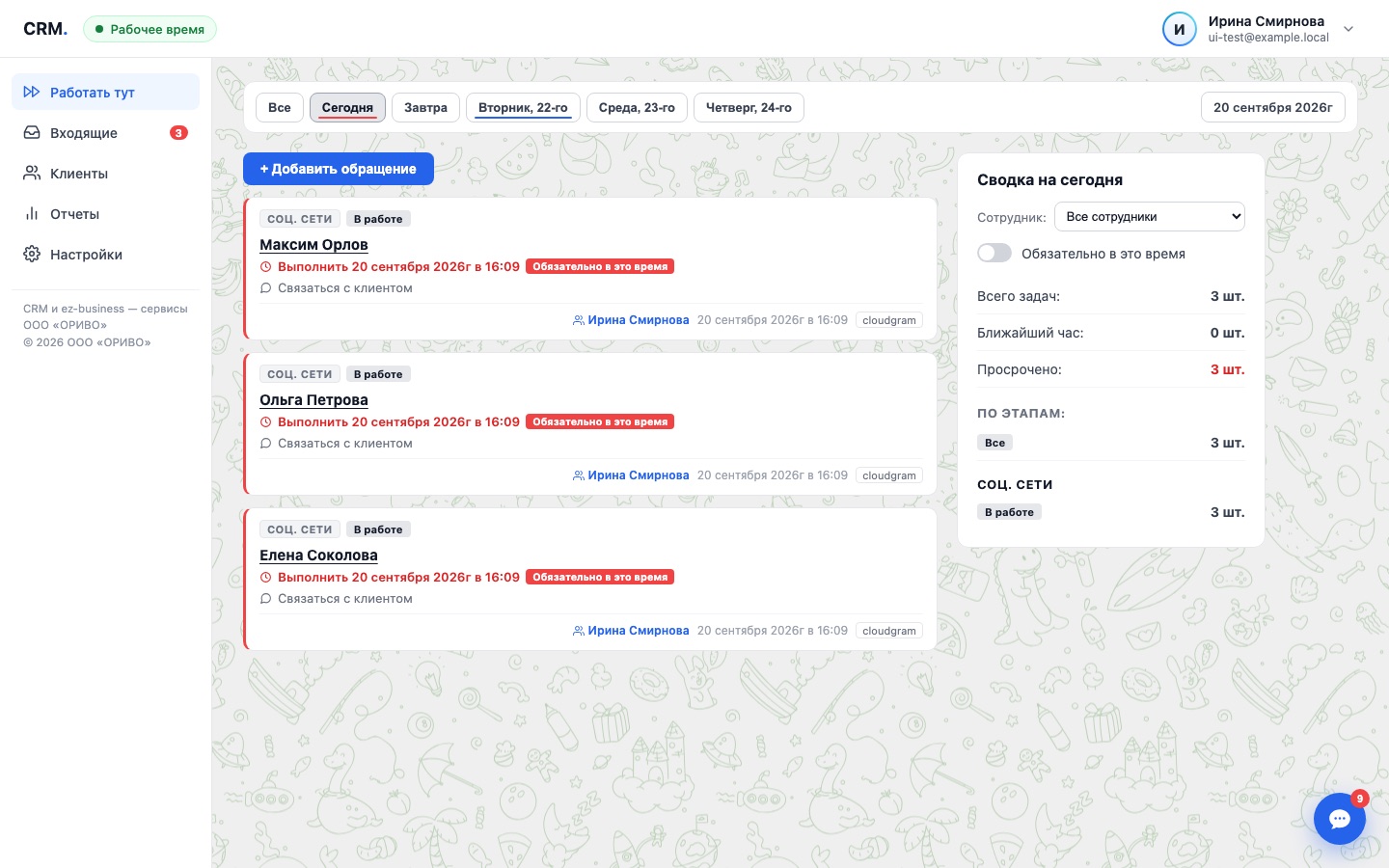
- Открыли карточку, поговорили с клиентом — нажмите Выполнено, задача уйдёт из ленты.
- Не дозвонились — Отложить: на час, на завтра, через 2–3 дня, через неделю.
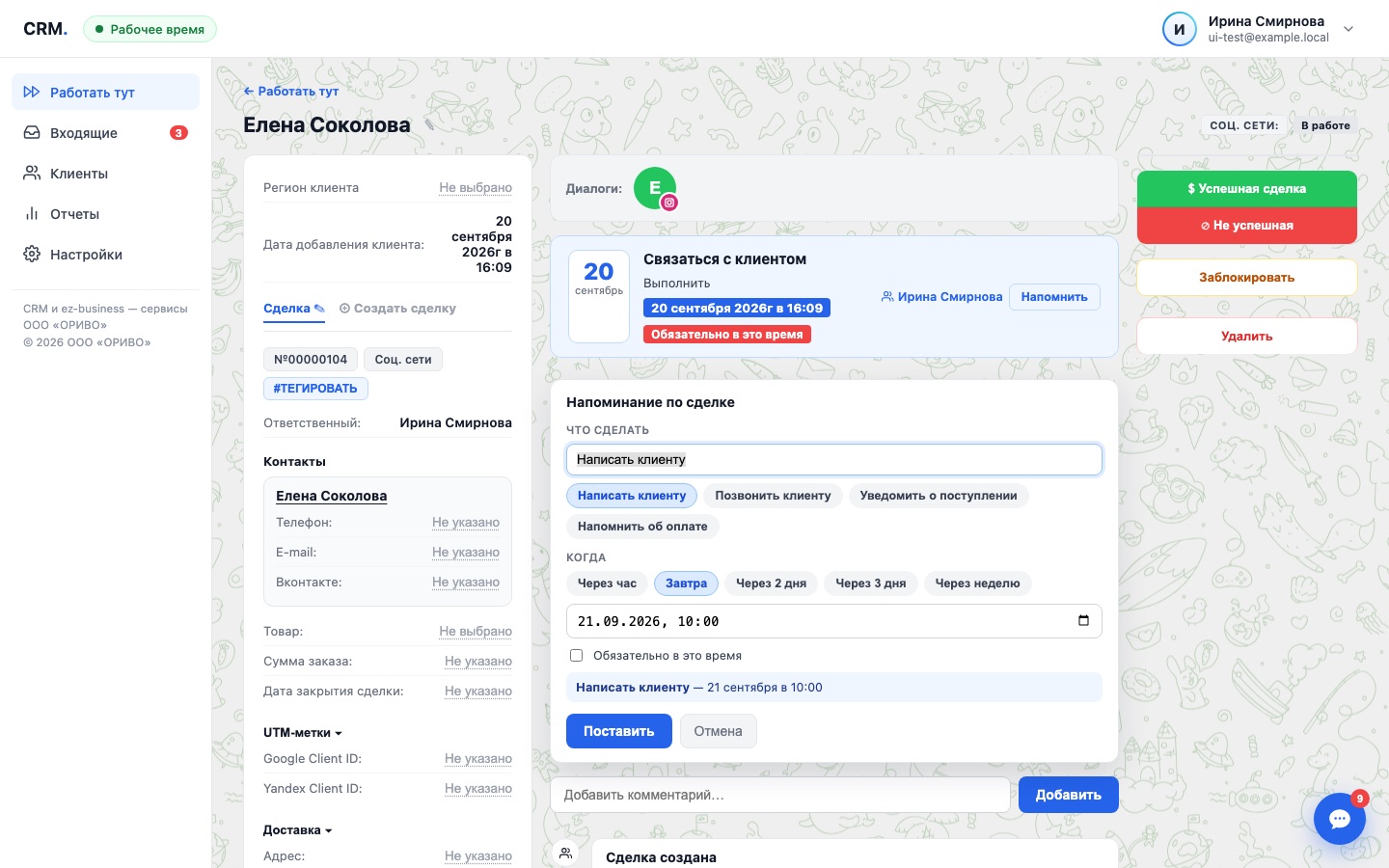
- Нужно вернуться позже — поставьте напоминание в карточке (см. ниже).
Шаг 3. Доска воронки
Вкладка Все на «Работать тут» — это доска: колонки-этапы, в них карточки сделок. Наверху — переключатель воронок.
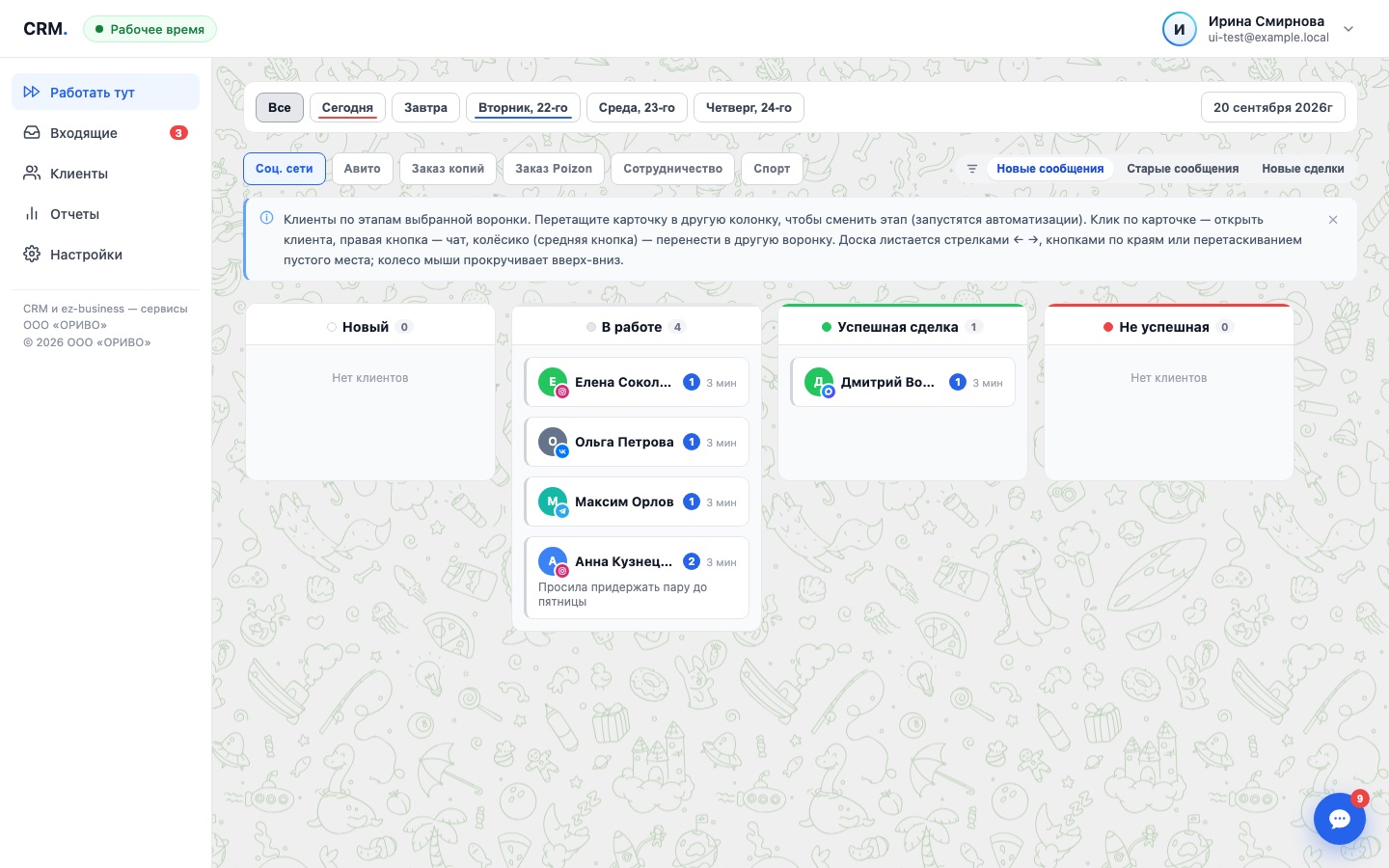
- Перетащите карточку в другую колонку — этап сменится, запустятся автоматизации этапа (задача, напоминание).
- Клик по карточке — открыть сделку. Правая кнопка — открыть чат с клиентом, не уходя с доски. Колёсико (средняя кнопка) — перенести сделку в другую воронку.
- Сортировка справа над доской: Новые сообщения — свежая переписка сверху, Старые сообщения — кому давно не отвечали, Новые сделки.
- Доска запоминает, где вы остановились: вернулись из карточки — вы на том же месте, а карточка подсвечена.
Шаг 4. Карточка сделки
Слева — данные клиента и сделки (контакты, товар, сумма, теги, привязка к МойСклад). В центре — задача, комментарии и вся история: сообщения, смены этапов, кто и когда что сделал. Справа — кнопки этапов: один клик переводит сделку дальше по воронке.
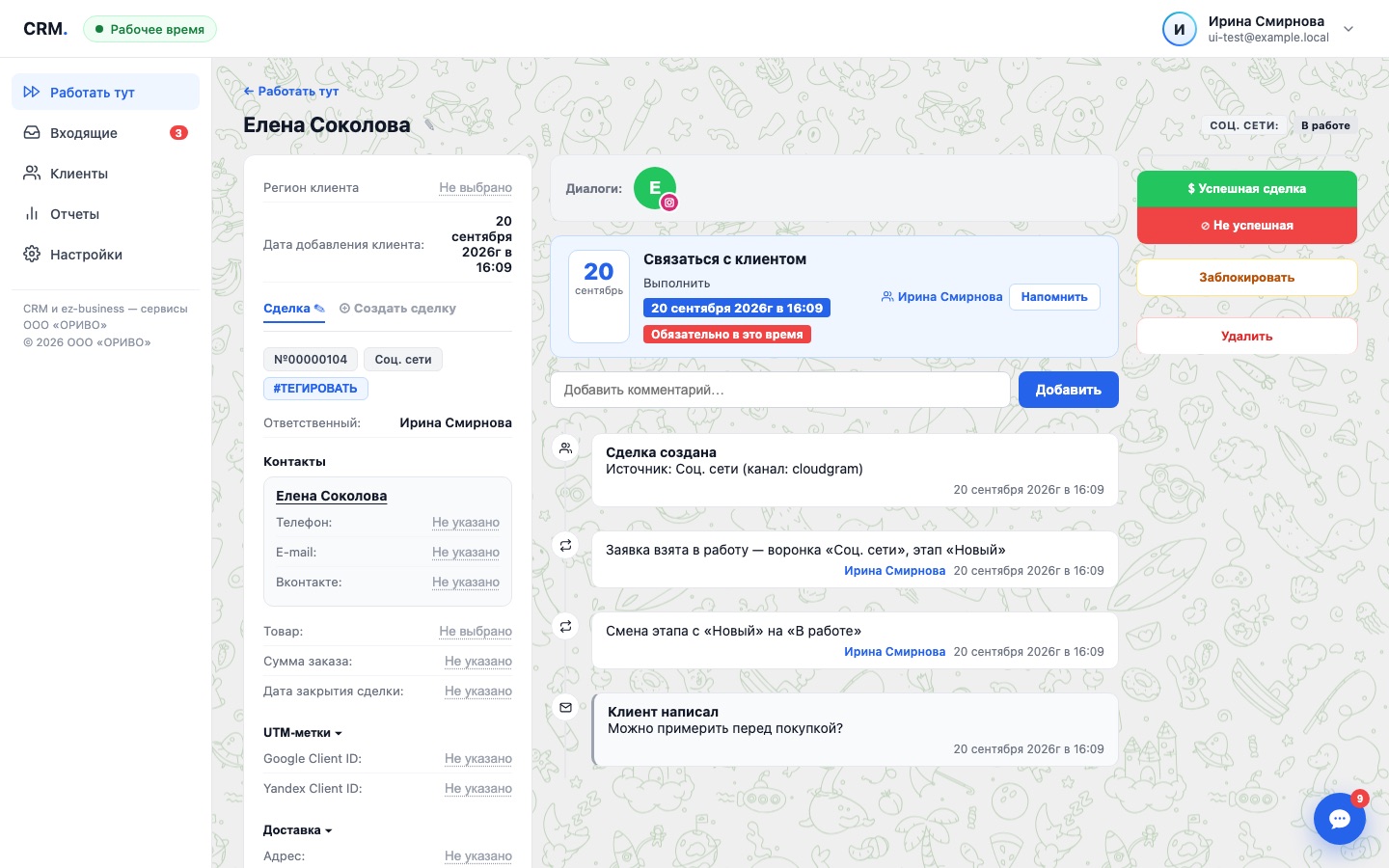
- Напомнить в блоке задачи — «Написать клиенту через 2 дня», «Позвонить через неделю» или своя дата. Сделка появится в «Работать тут» в нужный день, а в истории останется запись.
- Комментарий — заметка для себя и коллег, сохраняется в истории.
- Кнопки справа (Договорились о примерке, Уведомить о поступлении и т.д.) настраиваются в Настройки → Сделка → Логика кнопок.
- Закрыли сделку — Успешная сделка или Не успешная. Она уйдёт с активной доски и попадёт в отчёты.
Шаг 5. Переписка, не выходя из CRM
Синяя кнопка в правом нижнем углу открывает мини-мессенджер: все диалоги, непрочитанные, поиск. Ответ уходит клиенту в тот же мессенджер, откуда он написал; фото и голосовые приходят прямо в чат.
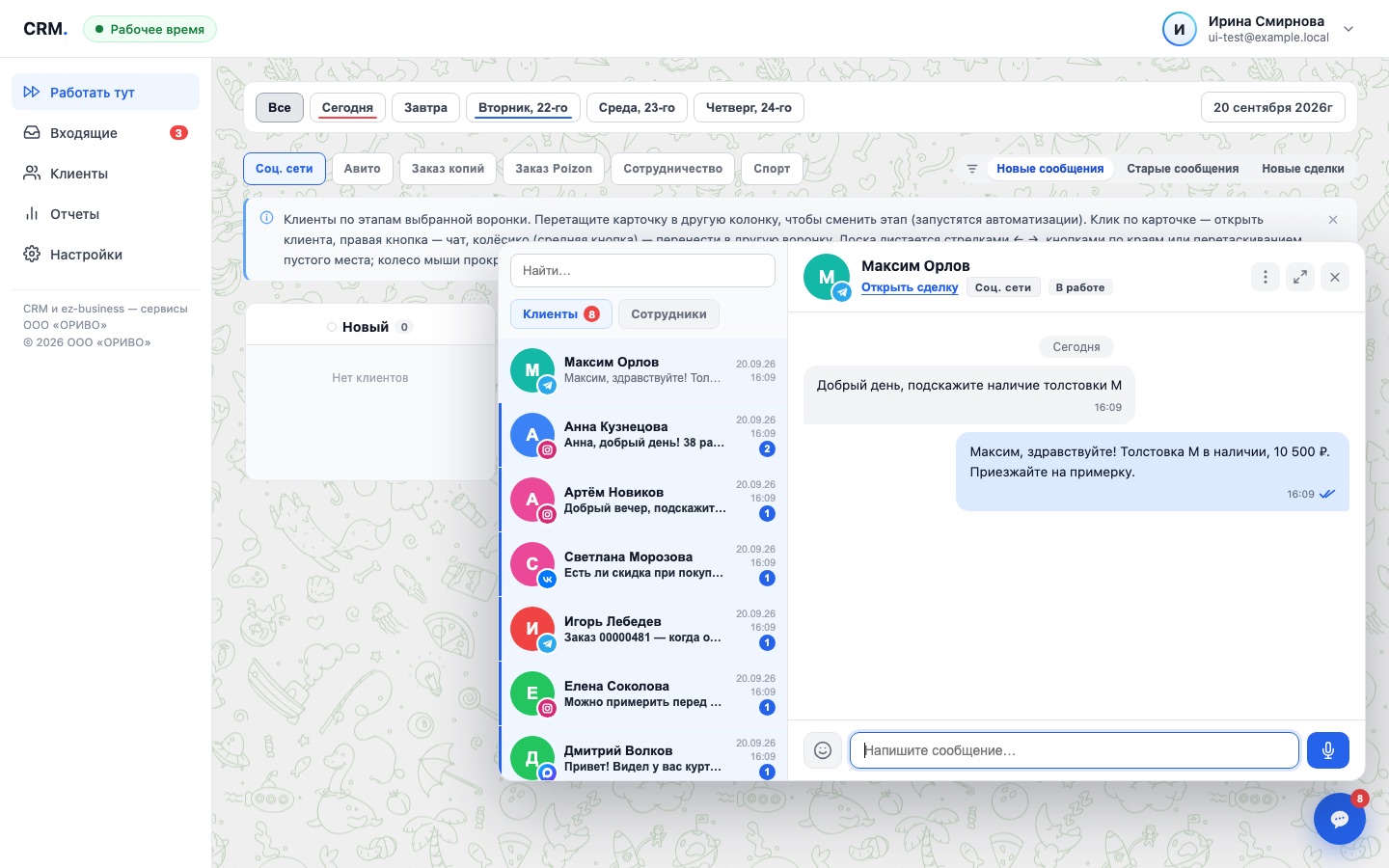
- Правая кнопка по сообщению — Ответить (с цитатой) или Копировать.
- Две галочки — сообщение прочитано клиентом.
- Вкладка Сотрудники — внутренний чат команды.
Настройки, которые стоит сделать в начале
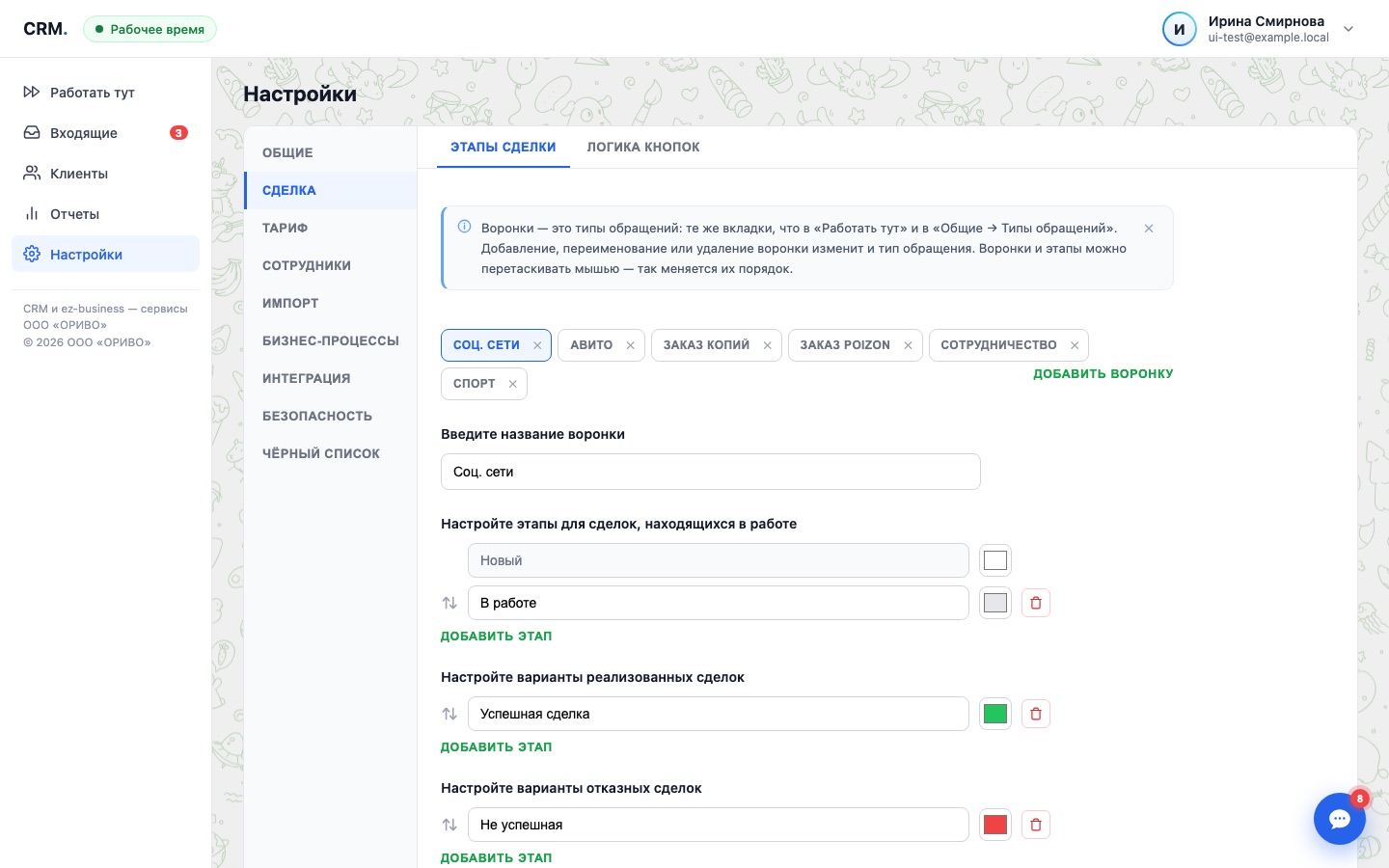
- Настройки → Сделка — воронки и этапы под ваш процесс. Этапов может быть сколько нужно, у каждого свой цвет; порядок меняется перетаскиванием.
- Настройки → Интеграция — подключите Cloudgram (кнопка «Подключить», подтверждение в Cloudgram) и выберите, из каких мессенджеров брать заявки и в какую воронку их складывать. Там же — МойСклад для истории покупок клиента.
- Настройки → Сотрудники — пригласите команду; права по разделам настраиваются ролями.
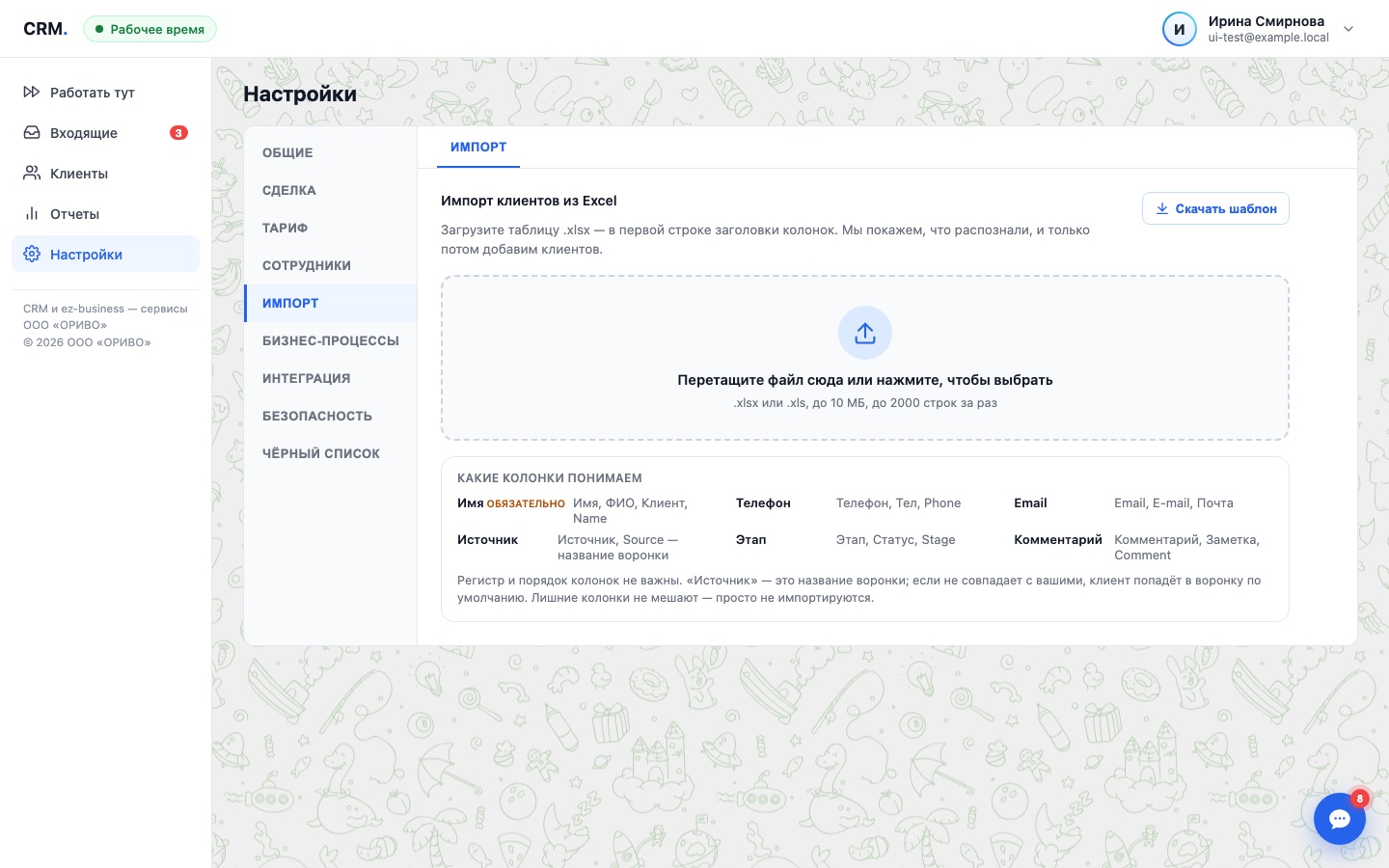
- Настройки → Импорт — если база уже есть в Excel, загрузите файл: CRM покажет, что распознала, и только потом добавит клиентов. Шаблон с нужными колонками можно скачать там же.
Отчёты
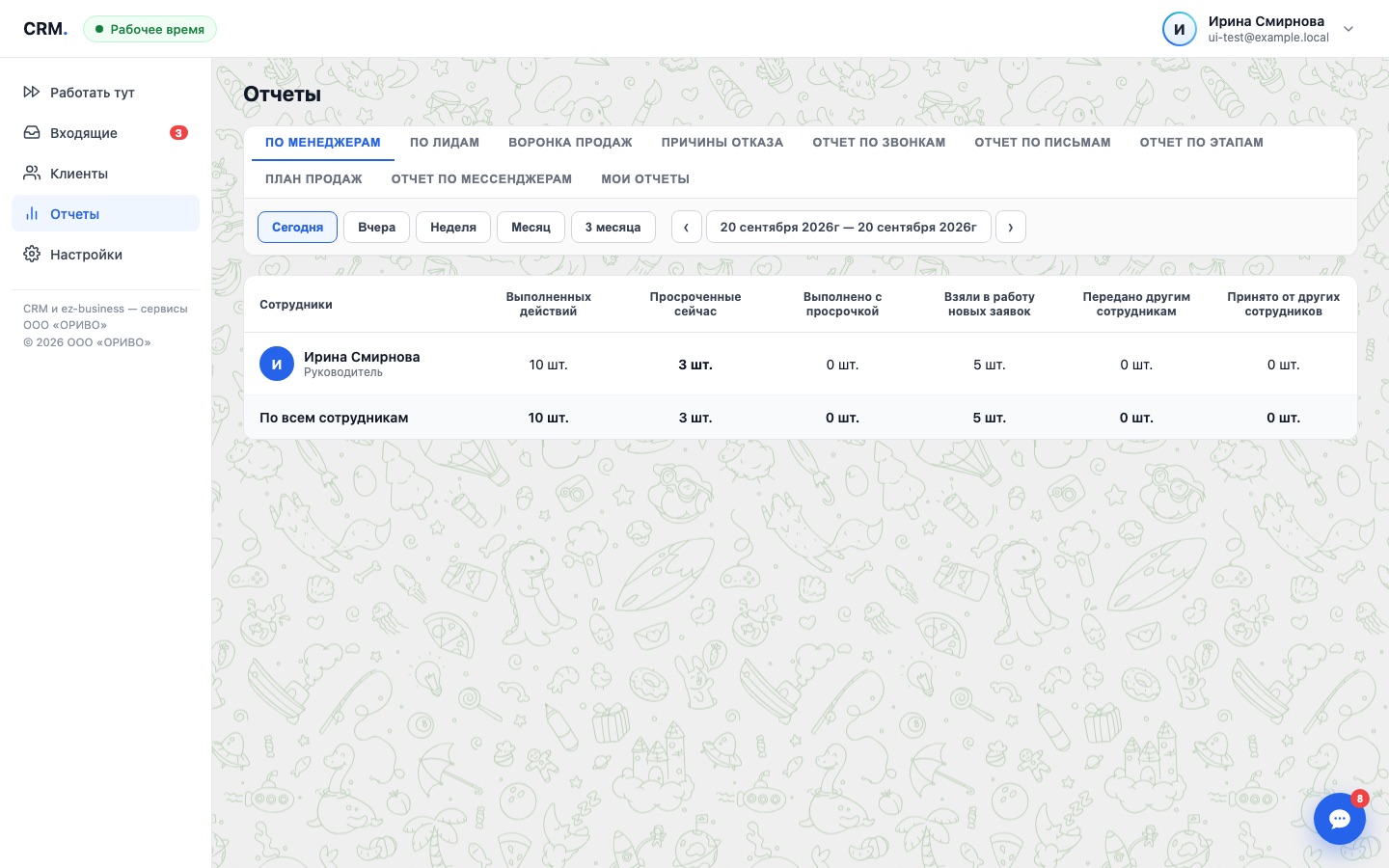
Раздел Отчёты: по менеджерам (сколько сделали, что просрочили, сколько взяли заявок), по лидам и воронке продаж за любой период.
5Telegram-бот и карта клиента
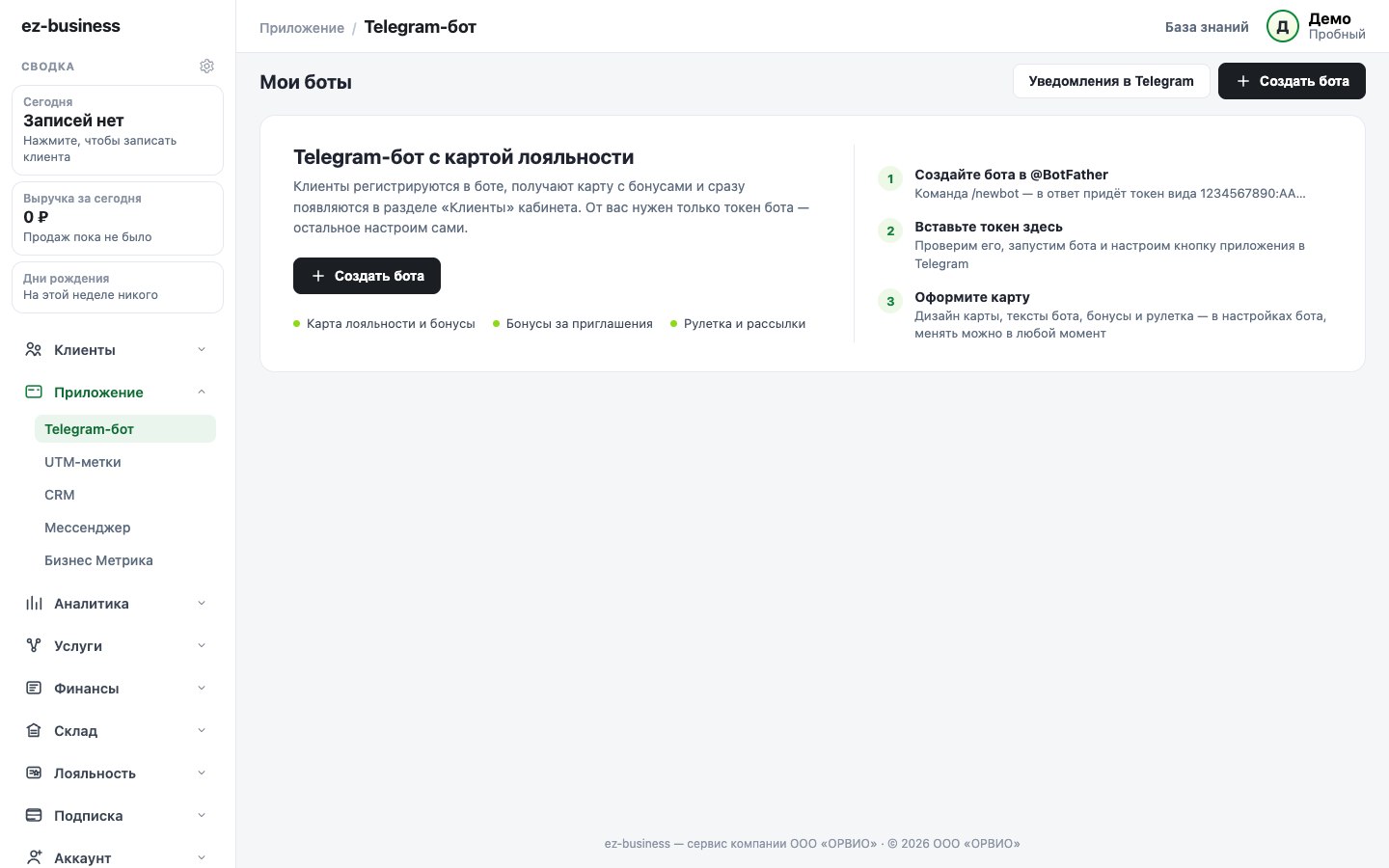
Карта лояльности живёт в Telegram у клиента: он нажимает /start в вашем боте, делится номером — и получает карту с QR-кодом, балансом и историей бонусов. Все такие клиенты автоматически попадают в раздел Клиенты.
Шаг 1. Получить токен у BotFather
- В Telegram откройте @BotFather и отправьте команду /newbot.
- Придумайте название (его увидят клиенты) и адрес бота — адрес должен оканчиваться на bot.
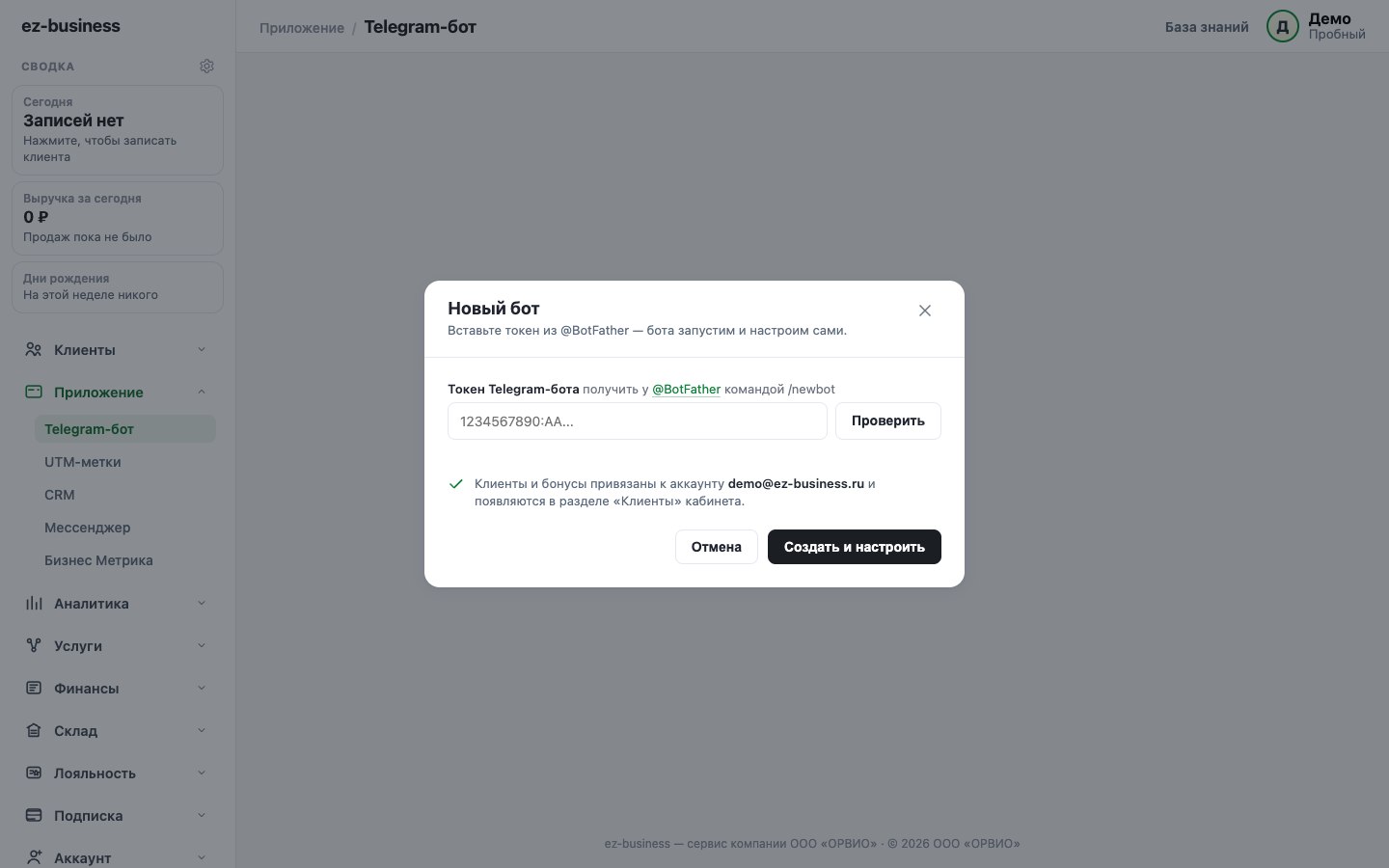
- BotFather пришлёт токен — строку вида
123456789:AAE…. Скопируйте её целиком.
Шаг 2. Создать бота в кабинете
- Откройте Приложение → Telegram-бот и нажмите Создать бота.
- Вставьте токен и нажмите Создать и настроить. Кабинет проверит токен, запустит бота и сам настроит кнопку приложения в Telegram — обычно это занимает 10–20 секунд.
Карточка бота
После создания в разделе появляется карточка: название, адрес бота, статус «Работает», кнопки Стоп / Перезапуск и панель инструментов.
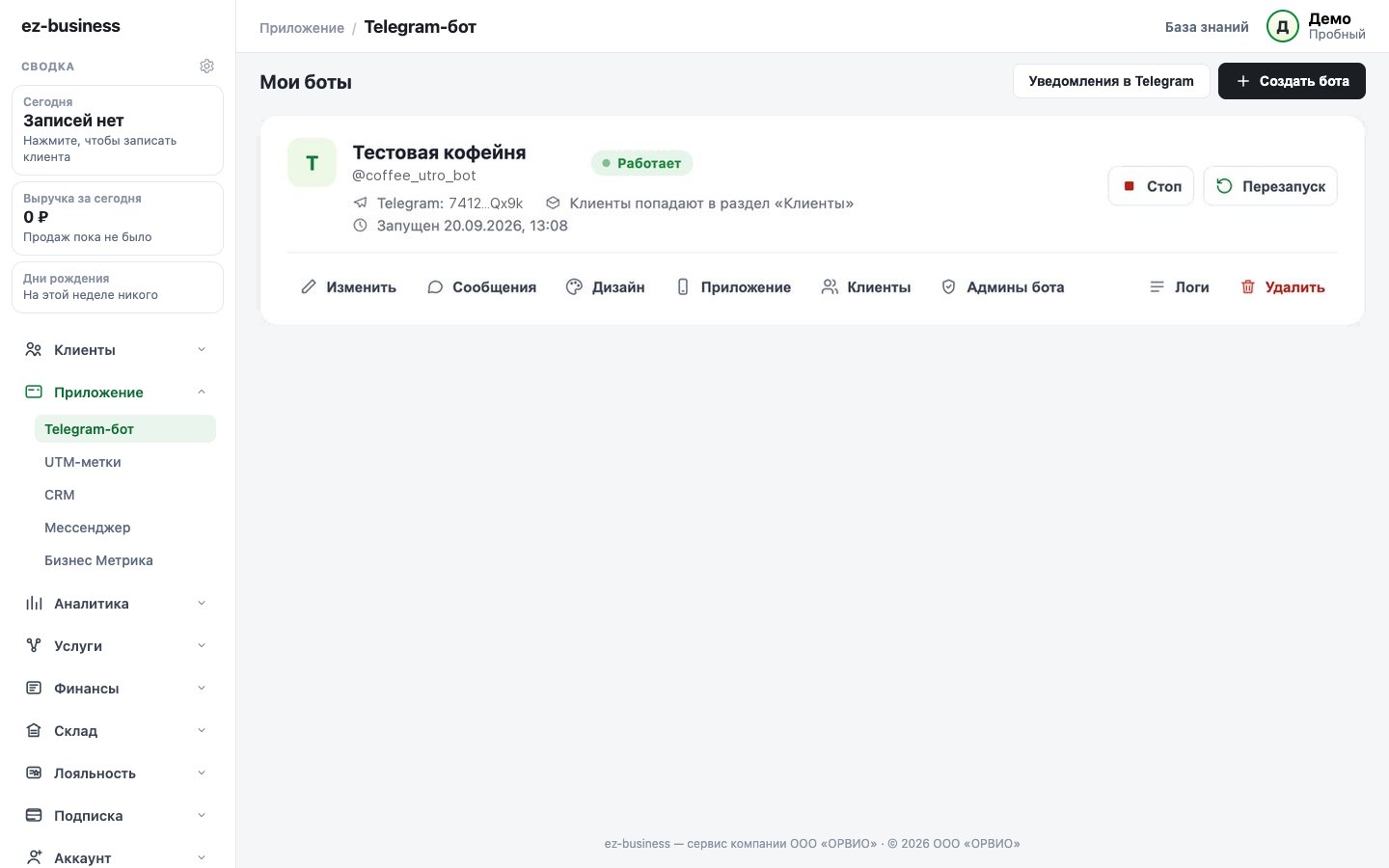
- Изменить — токен, название, размер бонуса за приглашённого друга и минимальная сумма покупки.
- Сообщения — тексты, которые бот пишет клиентам, и кнопки его меню.
- Дизайн — как выглядит карта: цвета, логотип, фон, подписи.
- Приложение — экраны мини-приложения: регистрация, разделы, цвета, «Информация», реферальная программа, рулетка, «О сервисе».
- Клиенты — открывает раздел Клиенты кабинета: там все, кто зарегистрировался в боте.
- Админы бота — сотрудники, которым доступна панель управления прямо в Telegram (промокоды, статистика, рулетка).
- Логи — технический журнал бота, пригодится, если что-то пошло не так.
Изменить: токен и реферальная программа
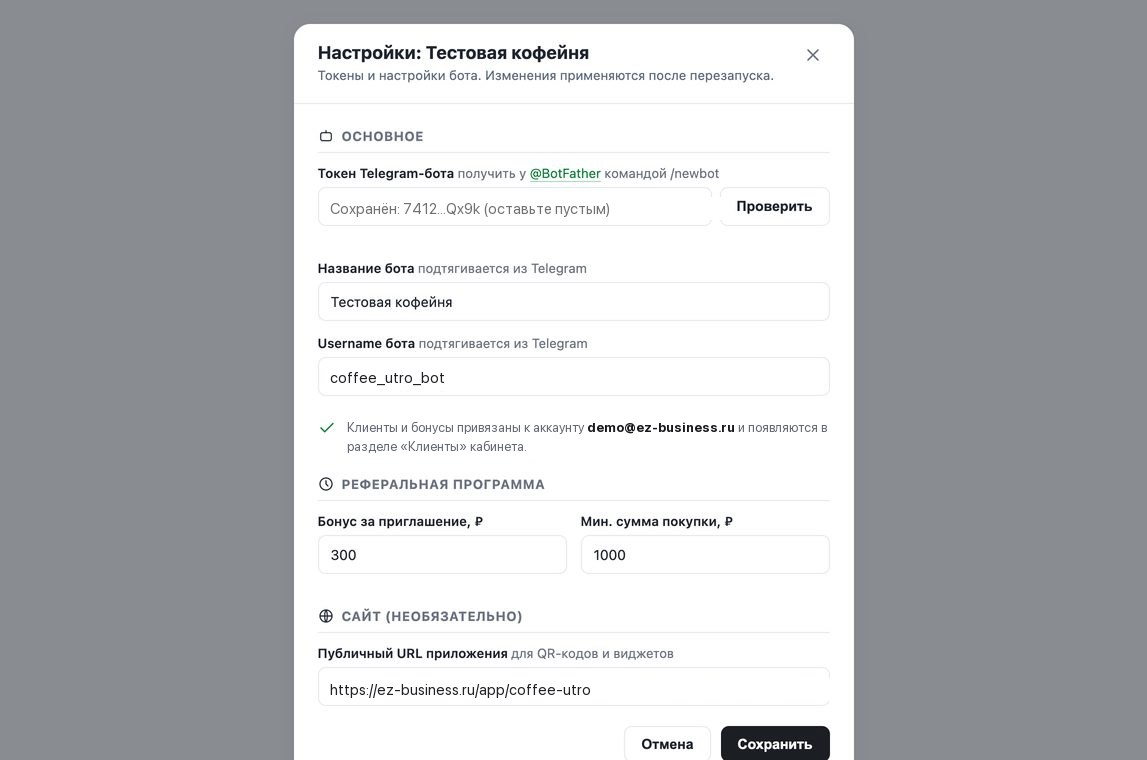
Изменения токена применяются после перезапуска бота — кабинет сделает его сам и напишет «Сохранено, бот перезапущен».
Сообщения бота
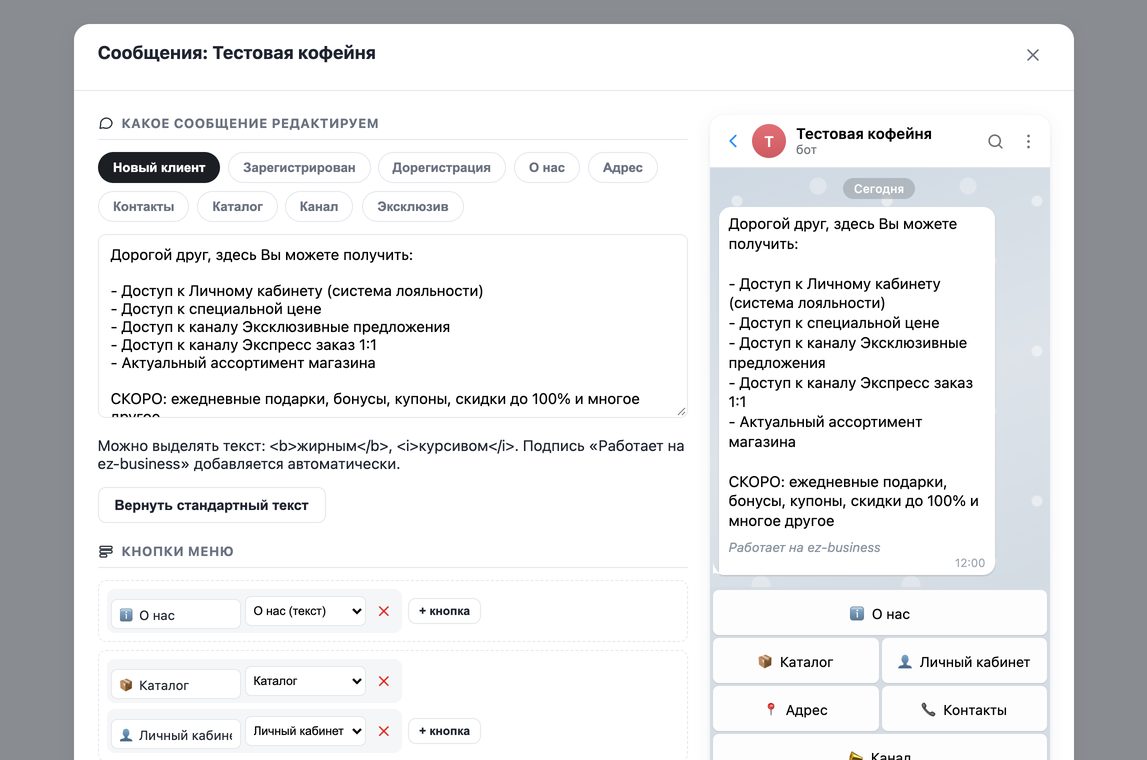
- Выберите сообщение вкладкой сверху («Новый клиент», «Зарегистрирован», «О нас»…).
- Отредактируйте текст. Можно выделять
<b>жирным</b>и<i>курсивом</i>. - В блоке «Кнопки меню» переименуйте кнопки, добавьте ряд или верните стандартные.
- Нажмите Сохранить — бот начнёт отвечать новыми текстами сразу.
Дизайн карты
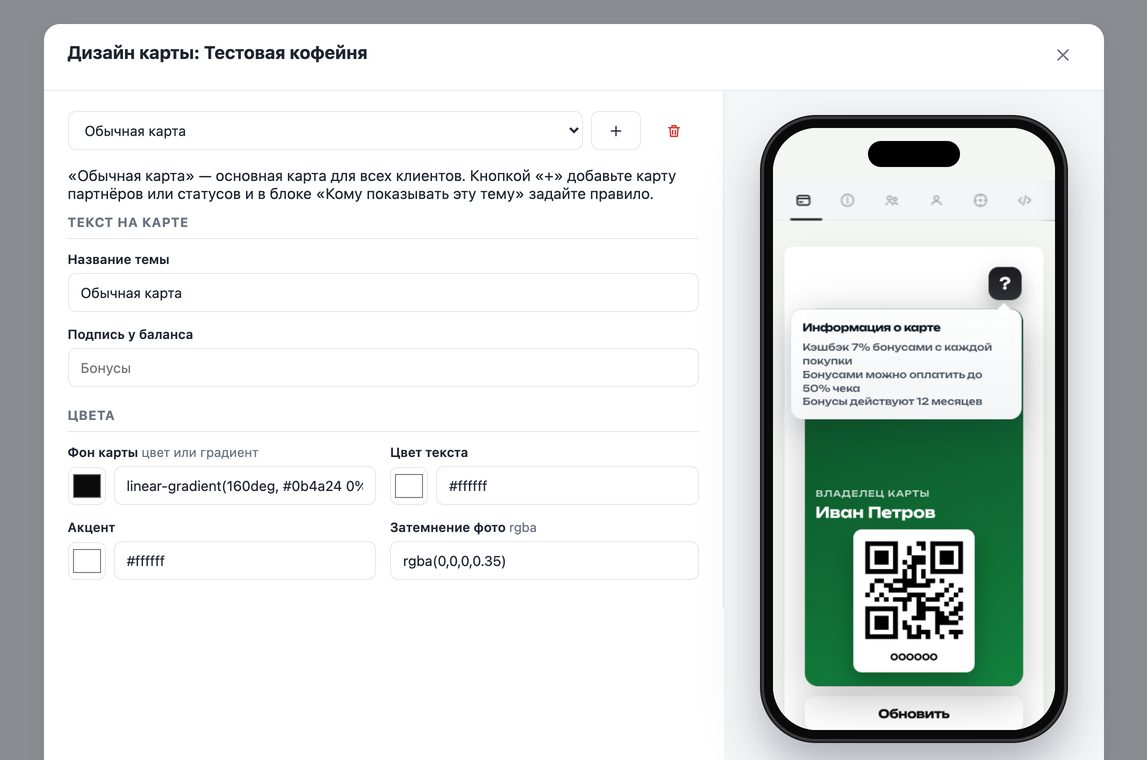
- Тема «Обычная карта» — это карта для всех клиентов. Кнопкой + добавляйте отдельные темы для партнёров или статусов и задавайте правило, кому их показывать.
- Фон карты принимает цвет (
#12813d) или градиент (linear-gradient(160deg, #0b4a24, #12813d)) — превью перерисовывается на лету. - Загрузите логотип и, если нужно, фоновое изображение; ползунками настройте размер логотипа и затемнение фото.
- Сохранить дизайн — бот применит его сам, карты у клиентов обновятся.
Приложение: что видит клиент
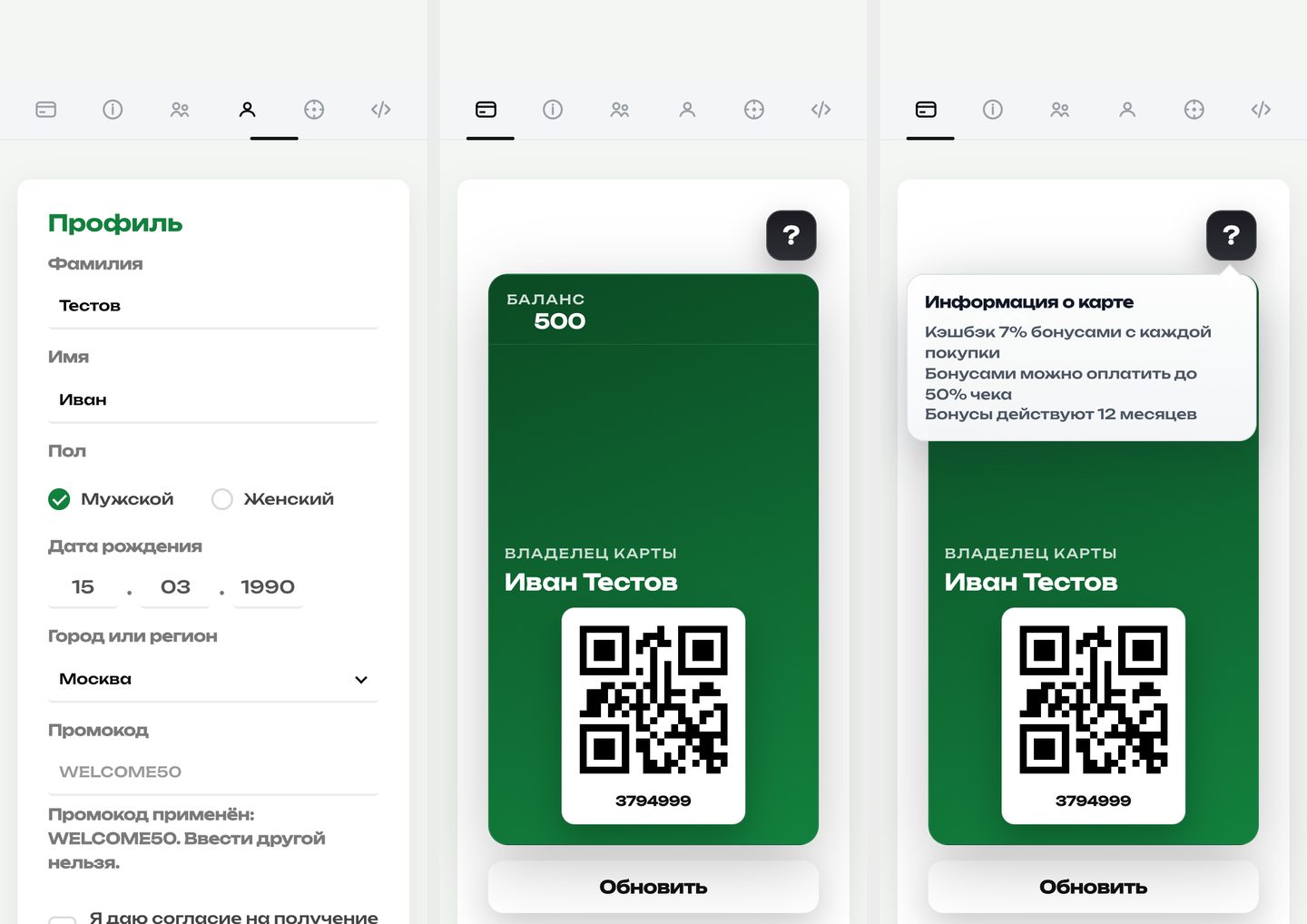
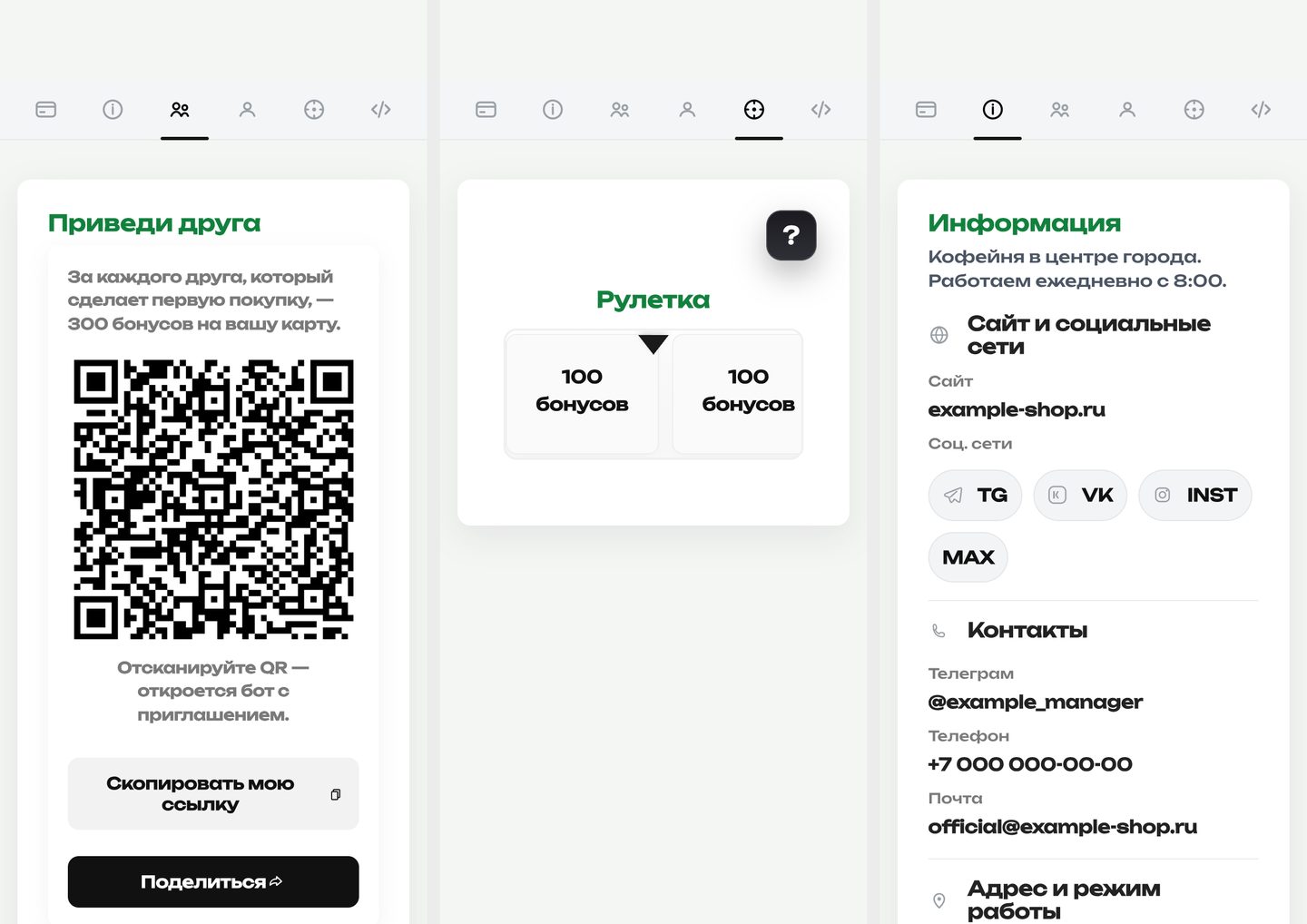
Кнопка Приложение открывает редактор мини-приложения. Слева — настройки, справа — телефон с живым превью: правки видны сразу, до сохранения. Нажмите на раздел в телефоне — редактор подсветит настройки этой страницы.
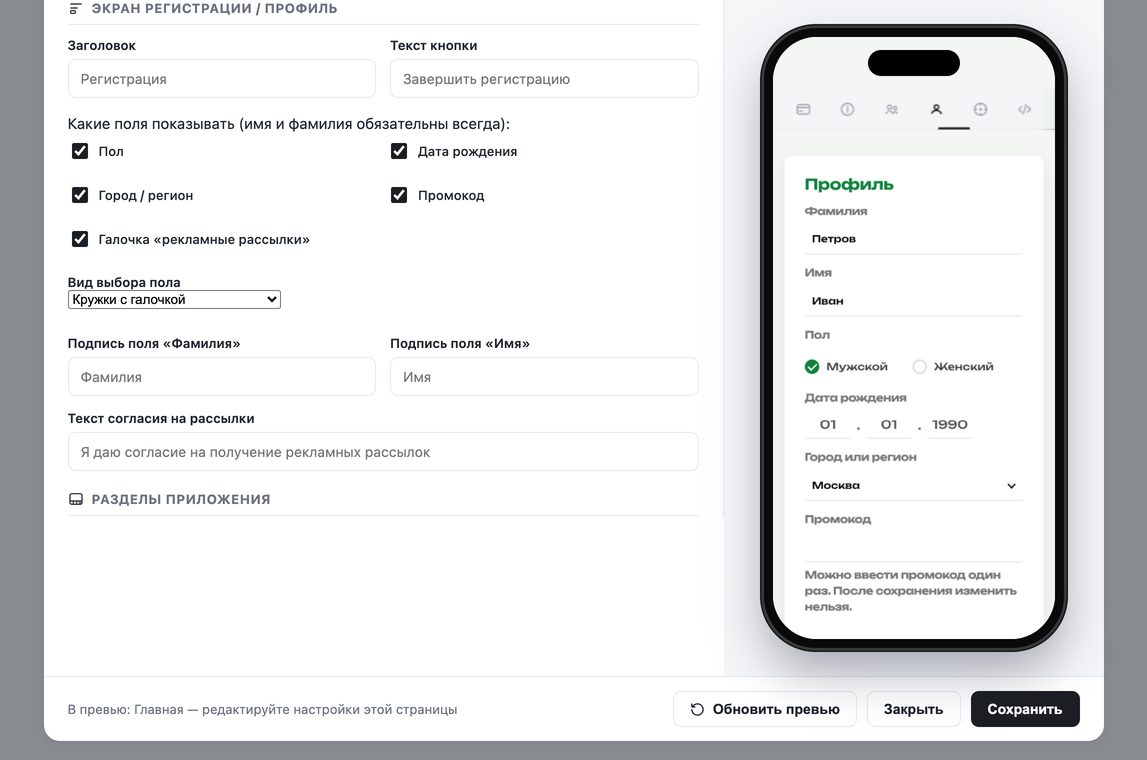
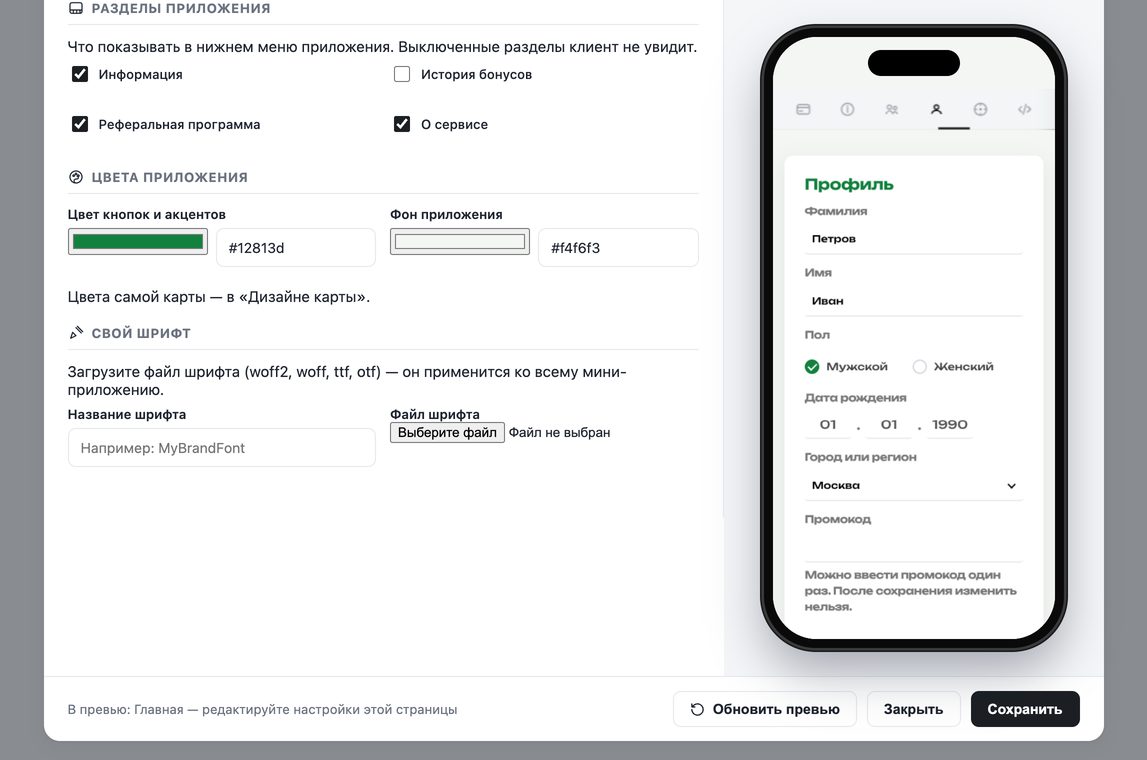
- Экран регистрации — заголовок и кнопка; какие поля спрашивать (пол, дата рождения, город, промокод, согласие на рассылки); вид выбора пола — кружки с галочкой, с точкой или переключатель.
- Разделы приложения — включите или выключите вкладки «Информация», «История бонусов», «Реферальная программа», «О сервисе». Рулетка включается в своём блоке.
- Цвета приложения — цвет кнопок и акцентов, фон экранов. Цвета самой карты — в «Дизайне карты».
- Карта клиента — три строки подсказки, которые клиент видит по кнопке «?» на карте: условия вашей программы («Кэшбэк 7 % с каждой покупки», «Бонусами можно оплатить до 50 % чека»).
- Информация — абзац «О компании», сайт, телеграм менеджера, телефон, почта, адрес, режим работы, ссылки на соцсети.
- Реферальная программа и О сервисе — свои заголовки и тексты страниц.
- Рулетка — включить/выключить, призы с шансами, текст и ссылка, когда розыгрыш закончен.
- Свой шрифт, свой CSS, замены текста — для тонкой настройки: загрузите файл шрифта, добавьте стили или замените любой текст в приложении по CSS-селектору.
Админы бота
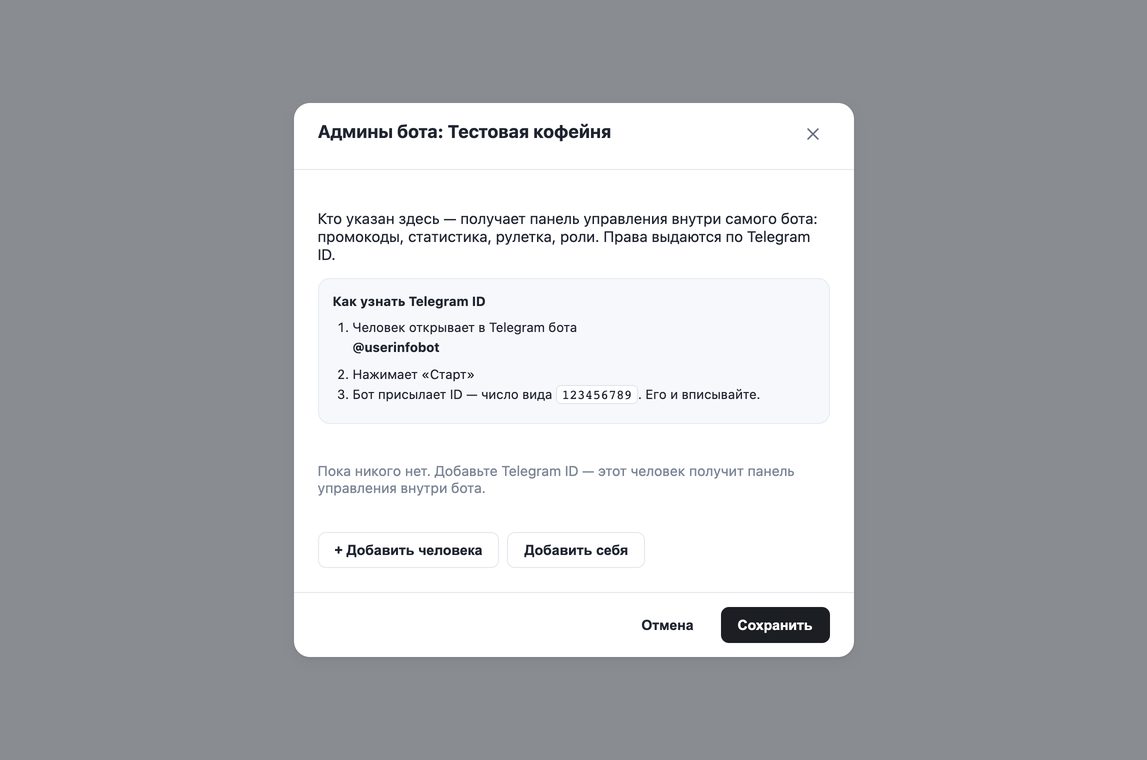
Кто указан здесь — получает в самом боте команду /admin: создание промокодов, статистика, управление рулеткой.
6Бонусы клиентов
Баланс бонусов один и тот же в кабинете и на карте клиента в Telegram. Начислили в кабинете — клиент тут же получает сообщение от бота и видит новый баланс на карте.
Начислить или списать в кабинете
- Откройте карточку клиента в разделе Клиенты (двойной клик по строке) и перейдите на вкладку Лояльность.
- Введите сумму и нажмите Выдать бонус или Снять бонусы.
- Напишите комментарий («Покупка кофе 1500 р», «Оплата бонусами») — он попадёт в историю и в сообщение клиенту.
Откуда ещё берутся бонусы
- Рулетка в мини-приложении — призы настраиваются в «Приложение → Рулетка»; выигрыш сразу зачисляется на карту.
- Промокод — клиент вводит его при регистрации или в профиле; коды создают админы бота командой /admin.
- Приглашённый друг — когда приглашённый получает первое начисление за покупку, пригласившему автоматически начисляется бонус из настроек бота («Изменить → Реферальная программа»).
Все эти операции видны и в истории карточки клиента в кабинете (с подписью «Рулетка в боте», «Промокод», «Реферальная программа»), и в разделе «История» у клиента в Telegram.
7UTM-метки: откуда приходят клиенты
UTM-ссылка — это ссылка на вашего бота с меткой. Поставьте её в соцсети, на визитку, в рекламу — и увидите, сколько человек перешло и сколько из них зарегистрировалось.
- Откройте Приложение → UTM-метки.
- Введите название («Instagram — сентябрь», «Визитки», «Таргет ВК») и нажмите Создать ссылку.
- Нажмите Копировать и разместите ссылку там, где нужно. Каждая ссылка считается отдельно.
7aБизнес Метрика: сайт и соцсети
Сколько людей зашло на сайт, откуда они пришли, из каких городов, куда нажимали и кто позвонил или оставил заявку. Плюс рост Telegram-канала и Instagram. Всё в кабинете, отдельно заходить в Яндекс Метрику не нужно.
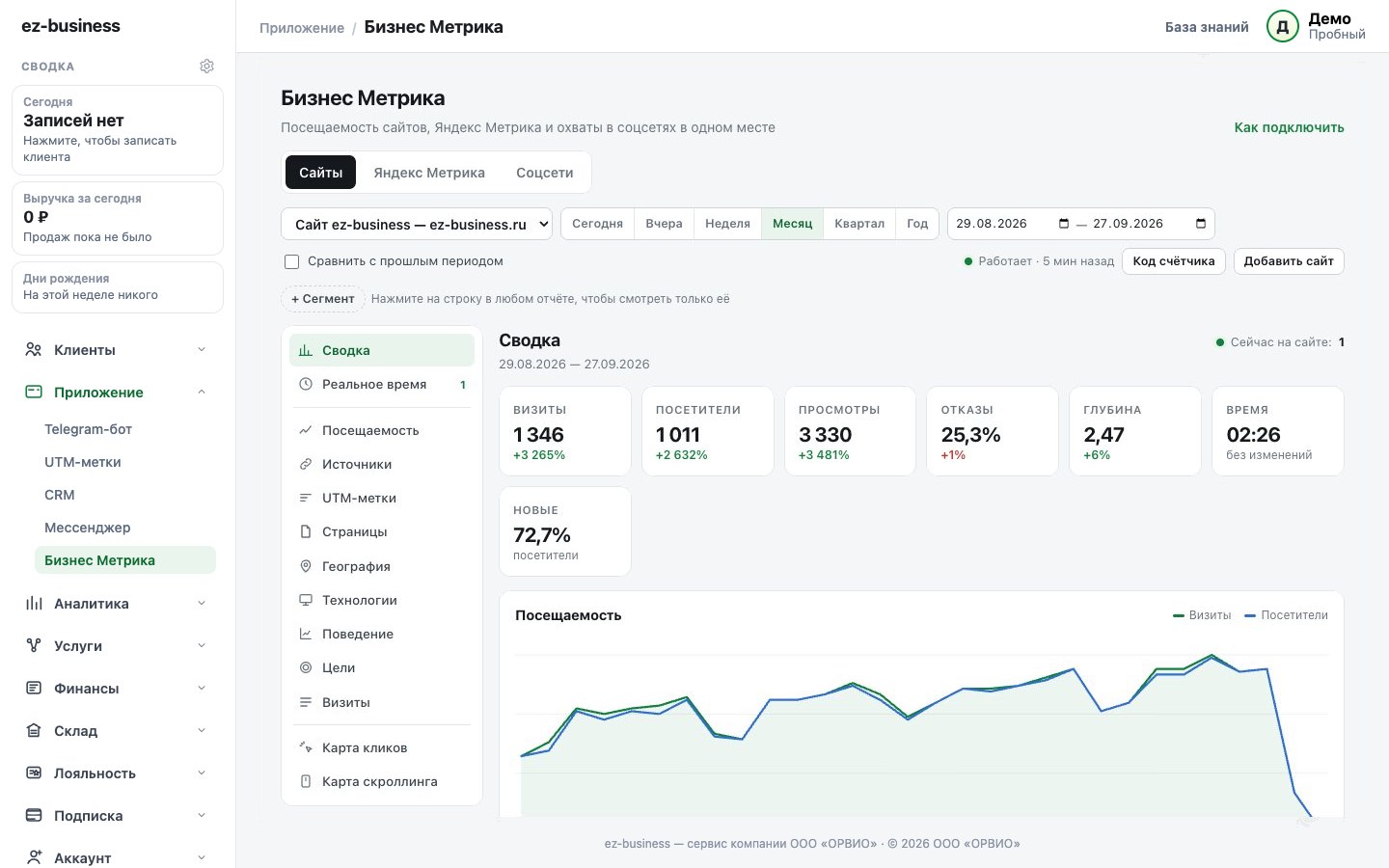
Открывается так: Приложение → Бизнес Метрика. Вверху три вкладки: Сайты, Яндекс Метрика и Соцсети.
Как поставить счётчик на Tilda
Займёт минуты три. Нужен только доступ к настройкам проекта в Tilda.
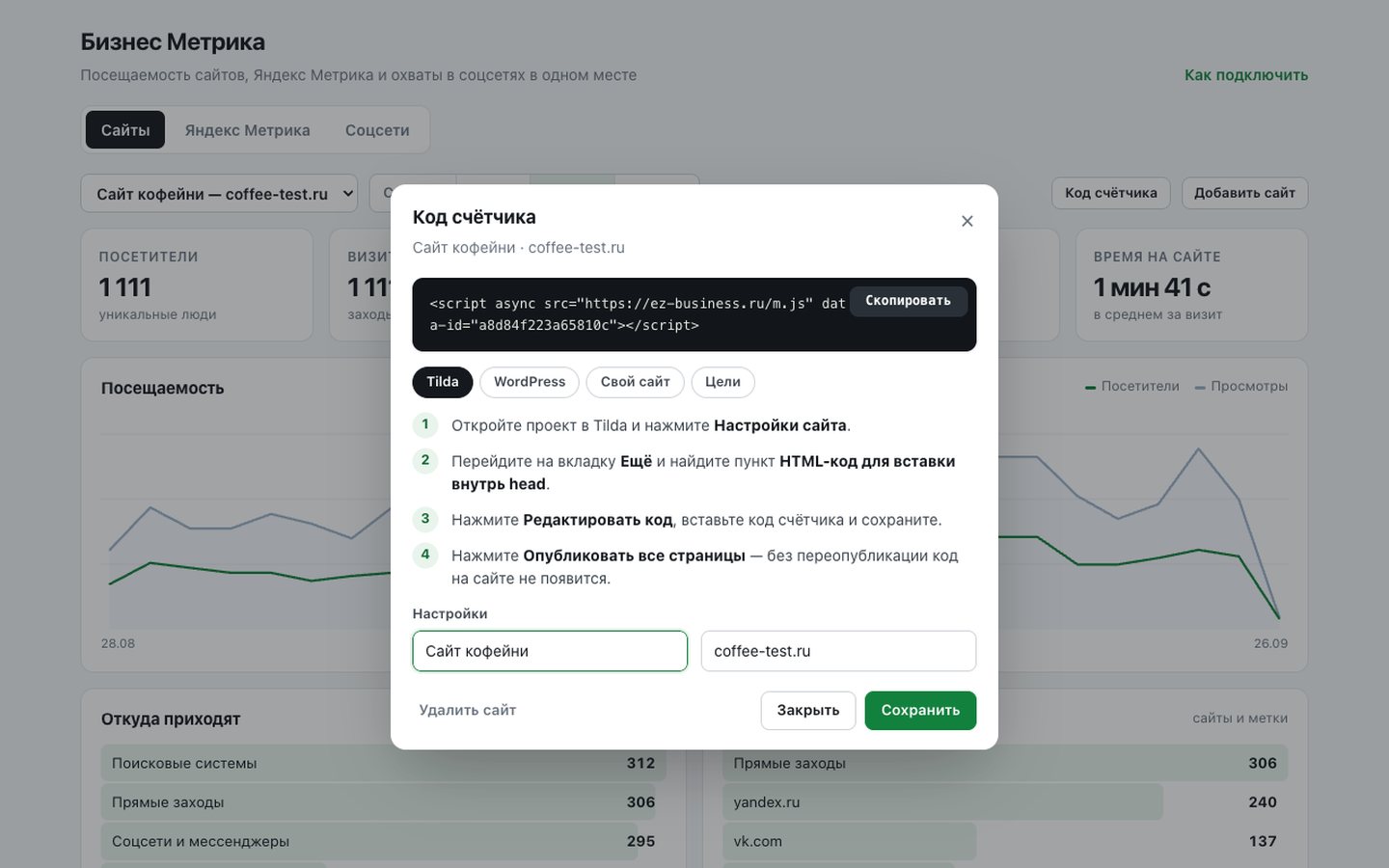
- В кабинете откройте Бизнес Метрика → Сайты и нажмите Добавить сайт. Напишите название и адрес, например mysite.ru. Адрес важен: без него не будет видна страница под картой кликов.
- Сразу откроется окно с кодом. Нажмите Скопировать.
- В Tilda зайдите в проект, нажмите Настройки сайта и откройте вкладку Ещё.
- Найдите строку HTML-код для вставки внутрь head, нажмите Редактировать код, вставьте код и сохраните.
- Нажмите Опубликовать все страницы. Этот шаг часто пропускают: пока страницы не переопубликованы, кода на сайте нет.
WordPress и другие конструкторы
Код нужно вставить в шапку сайта (в head) на всех страницах.
- WordPress — плагин WPCode, раздел Code Snippets → Header & Footer, поле Header.
- Craftum, Taplink, LPmotor, Nethouse, Webflow — в настройках сайта пункт «Код в head», «Счётчики» или «Аналитика».
- Свой сайт — отдайте код разработчику со словами «вставить перед </head> на всех страницах».
Если на сайте уже стоит Яндекс Метрика, убирать её не нужно, счётчики друг другу не мешают.
Сводка и сравнение периодов
Сводка — главный экран: визиты, посетители, просмотры, отказы, глубина, время на сайте и доля новых посетителей. Отметьте Сравнить с прошлым периодом, и под каждой цифрой появится изменение в процентах, а на графике пунктиром — прошлый период.
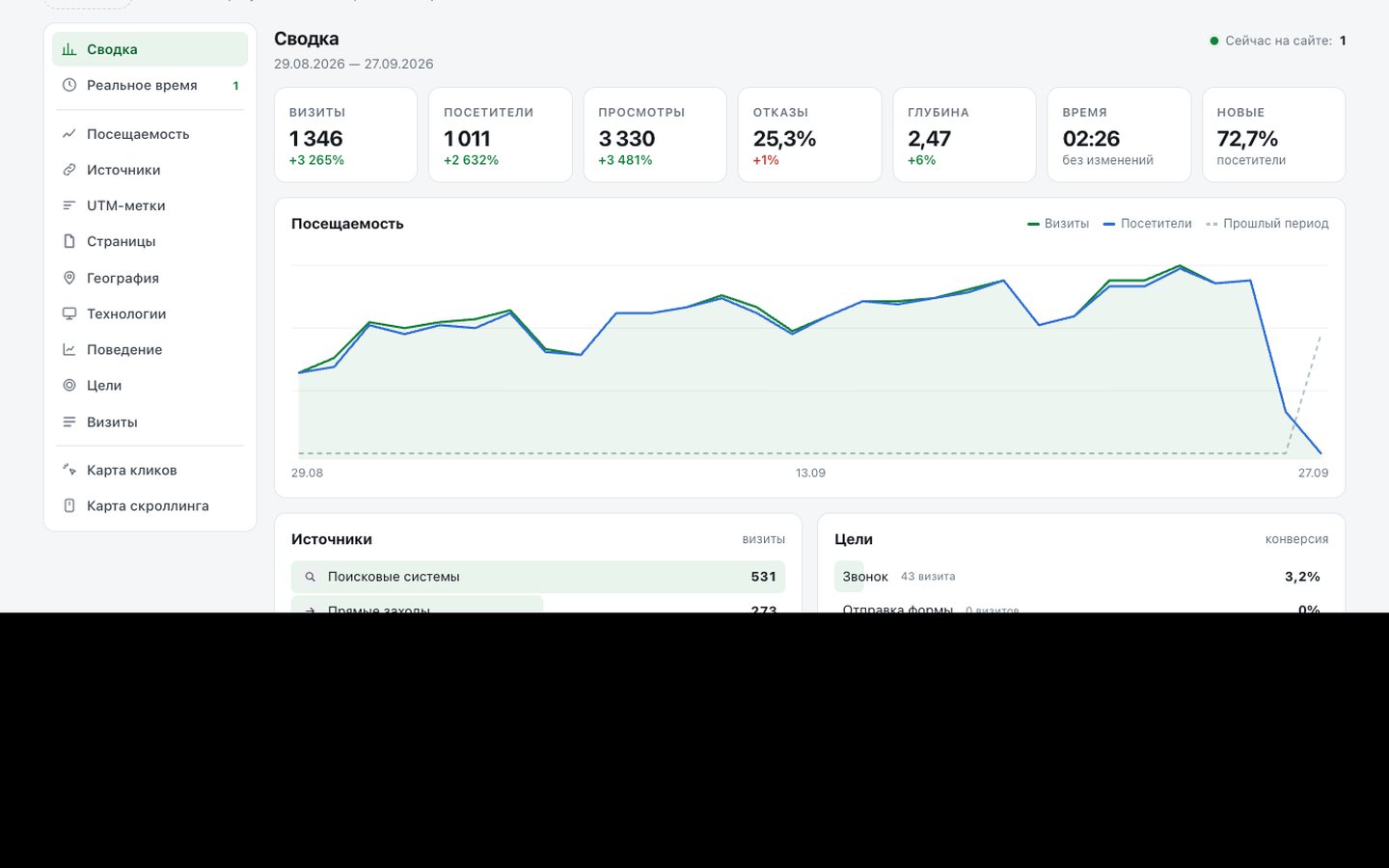
- Визиты — сколько раз заходили на сайт. Если человек ушёл и вернулся больше чем через 30 минут, это новый визит.
- Посетители — сколько разных людей заходило.
- Отказы — визиты, когда человек открыл одну страницу и ушёл быстрее чем за 15 секунд.
- Глубина — сколько страниц в среднем смотрят за визит.
Период выбирается кнопками Сегодня, Вчера, Неделя, Месяц, Квартал, Год или любыми датами в календаре.
Отчёты
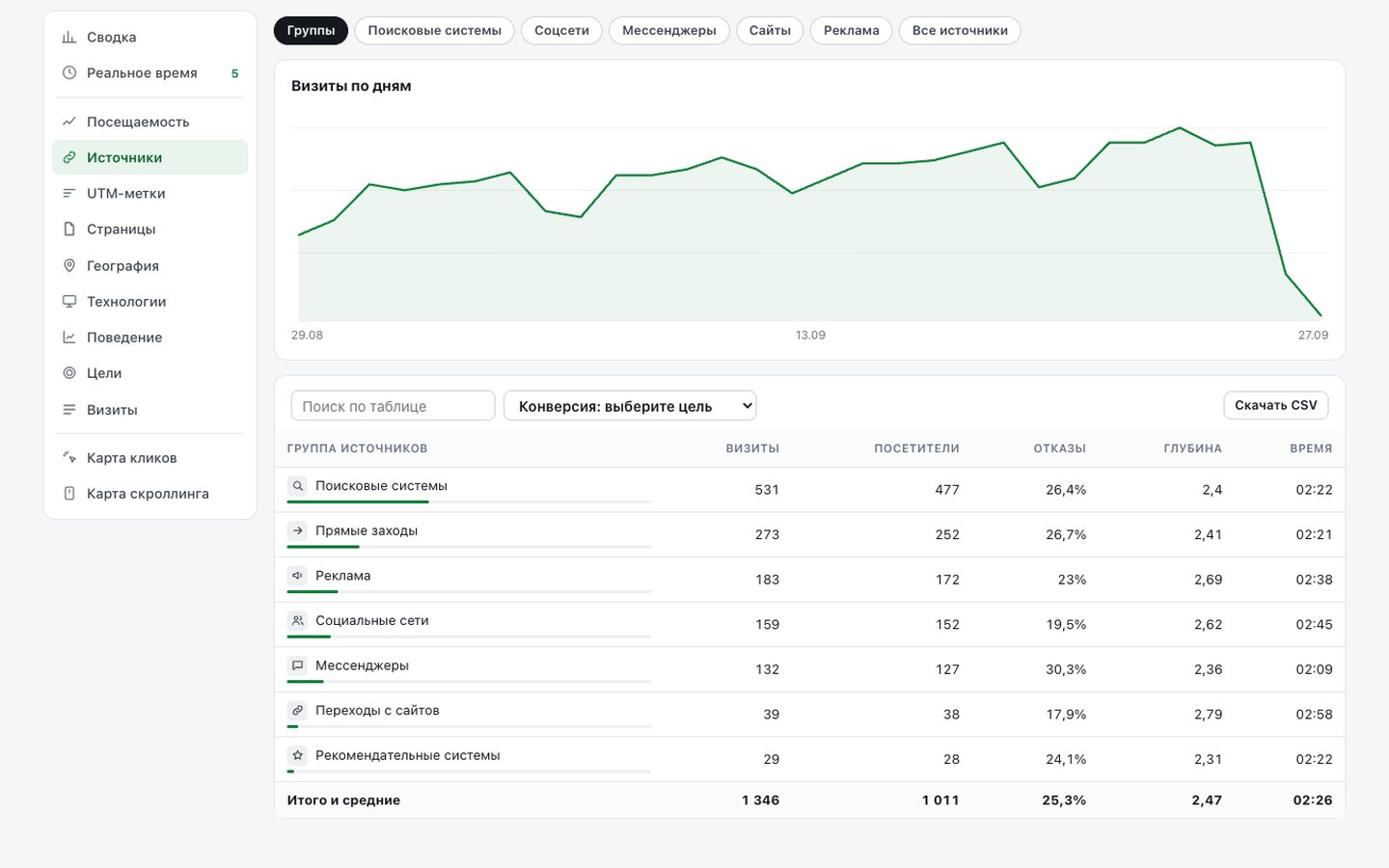
- Посещаемость — по дням, по часам и по дням недели. Видно, когда на сайт заходят чаще и когда ставить рекламу.
- Источники — поисковые системы, соцсети, мессенджеры, другие сайты и реклама. Переходы с Яндекс Директа и VK Рекламы распознаются сами.
- UTM-метки — source, medium, campaign, content и term по отдельности. Удобно сравнивать рекламные объявления.
- Страницы — популярные, страницы входа и выхода, отказы на входе и до какой части страницу дочитывают.
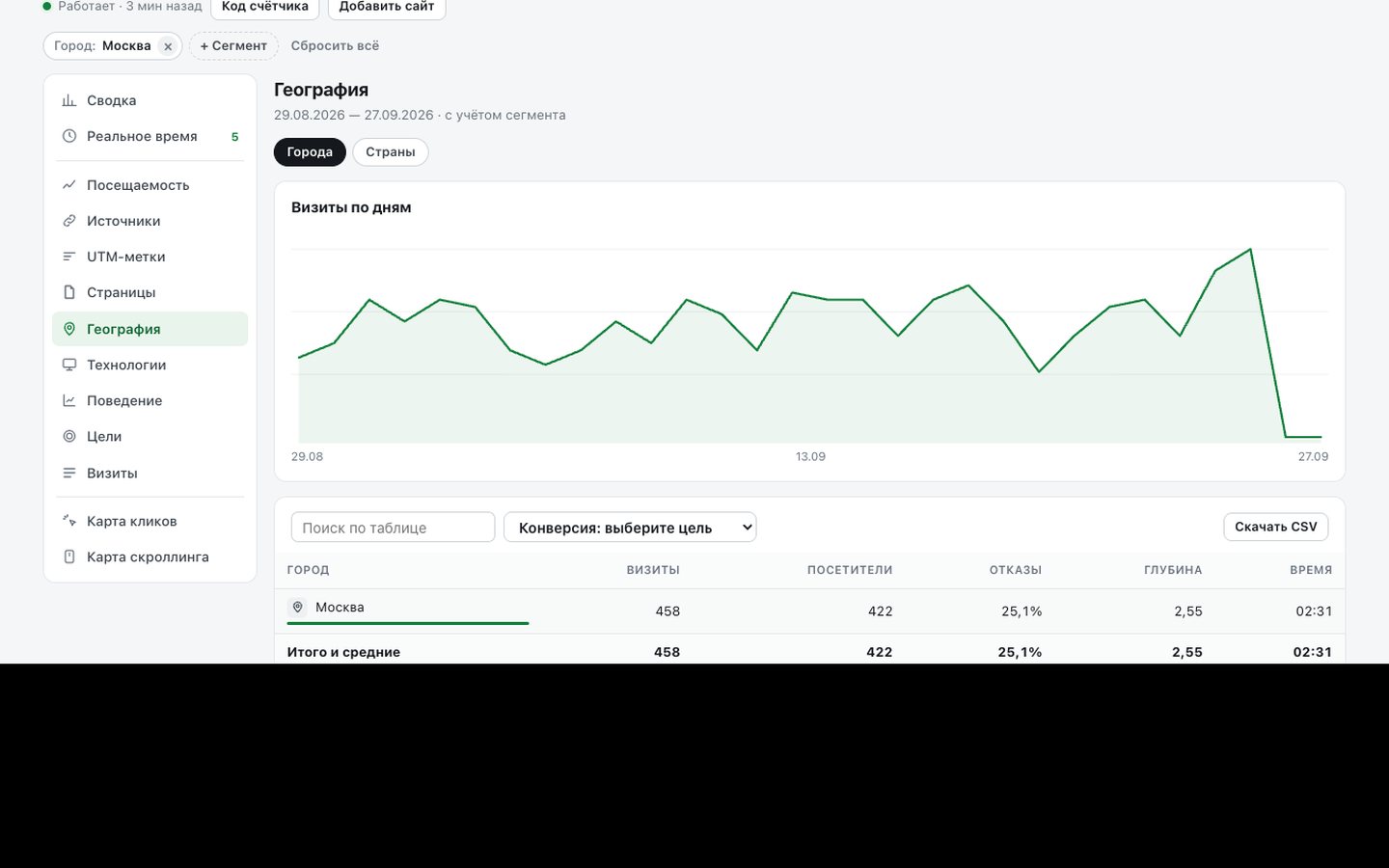
- География — города и страны. Определяются по IP в момент визита, сам IP не сохраняется.
- Технологии — телефоны или компьютеры, операционные системы, браузеры, разрешения экрана и языки.
- Поведение — новые и вернувшиеся посетители, глубина просмотра, время на сайте.
В любой таблице можно выбрать цель в списке Конверсия — появятся столбцы с конверсией по каждой строке. Так видно, например, из какого города или с какой рекламы чаще оставляют заявки.
Сегменты: смотреть только нужных посетителей
Нажмите на строку в любом отчёте — все отчёты пересчитаются только по этим визитам. Например, нажали «Москва» в географии, потом «Телефоны» в технологиях — и видно, откуда приходят москвичи с телефонов и что они смотрят. Выбранные условия показываются сверху, крестик убирает каждое.
Реальное время
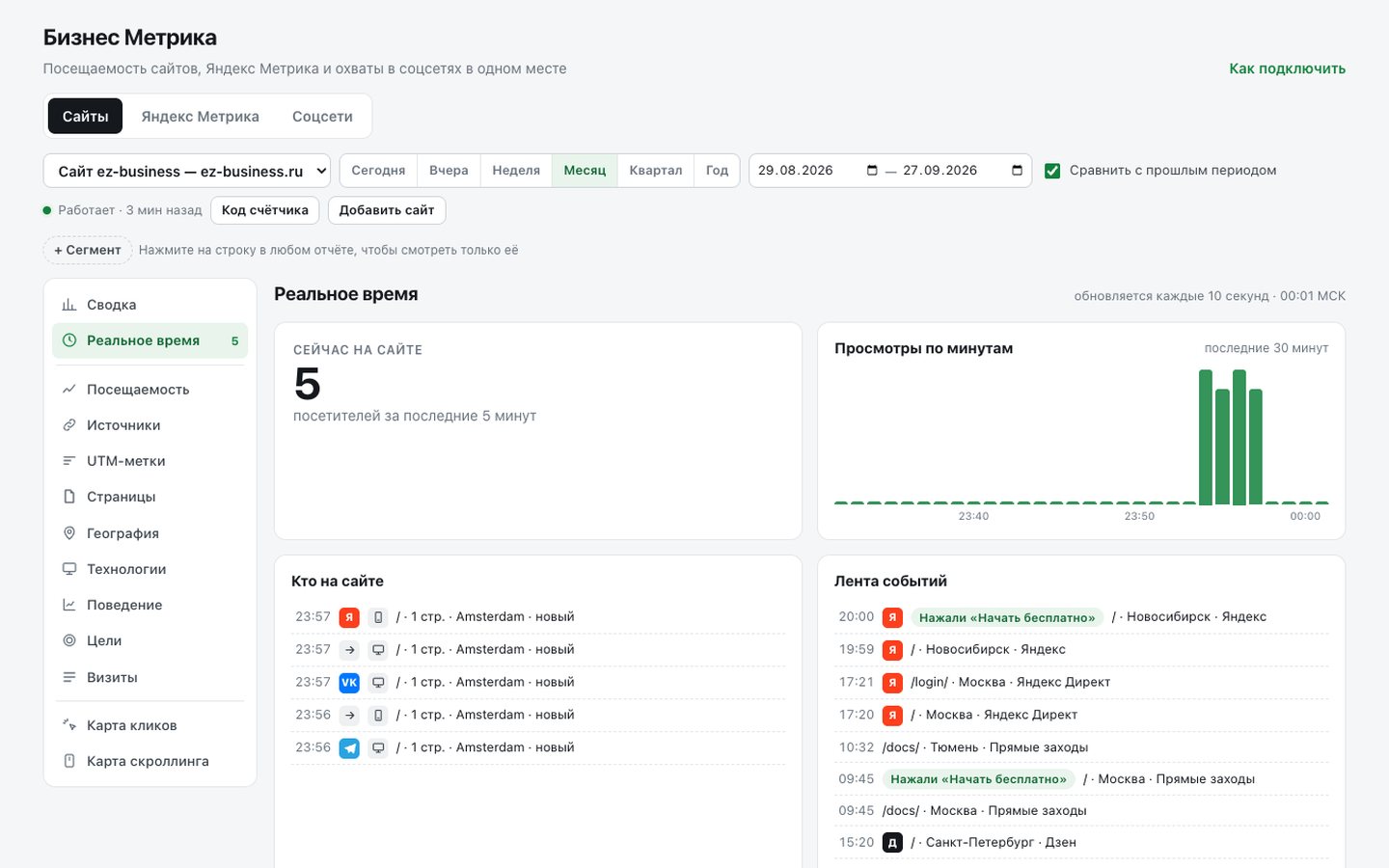
Сколько человек на сайте прямо сейчас, какие страницы они смотрят и откуда пришли. Обновляется само каждые 10 секунд. Удобно проверить рекламу сразу после запуска или рассылку сразу после отправки.
Цели: звонки и заявки
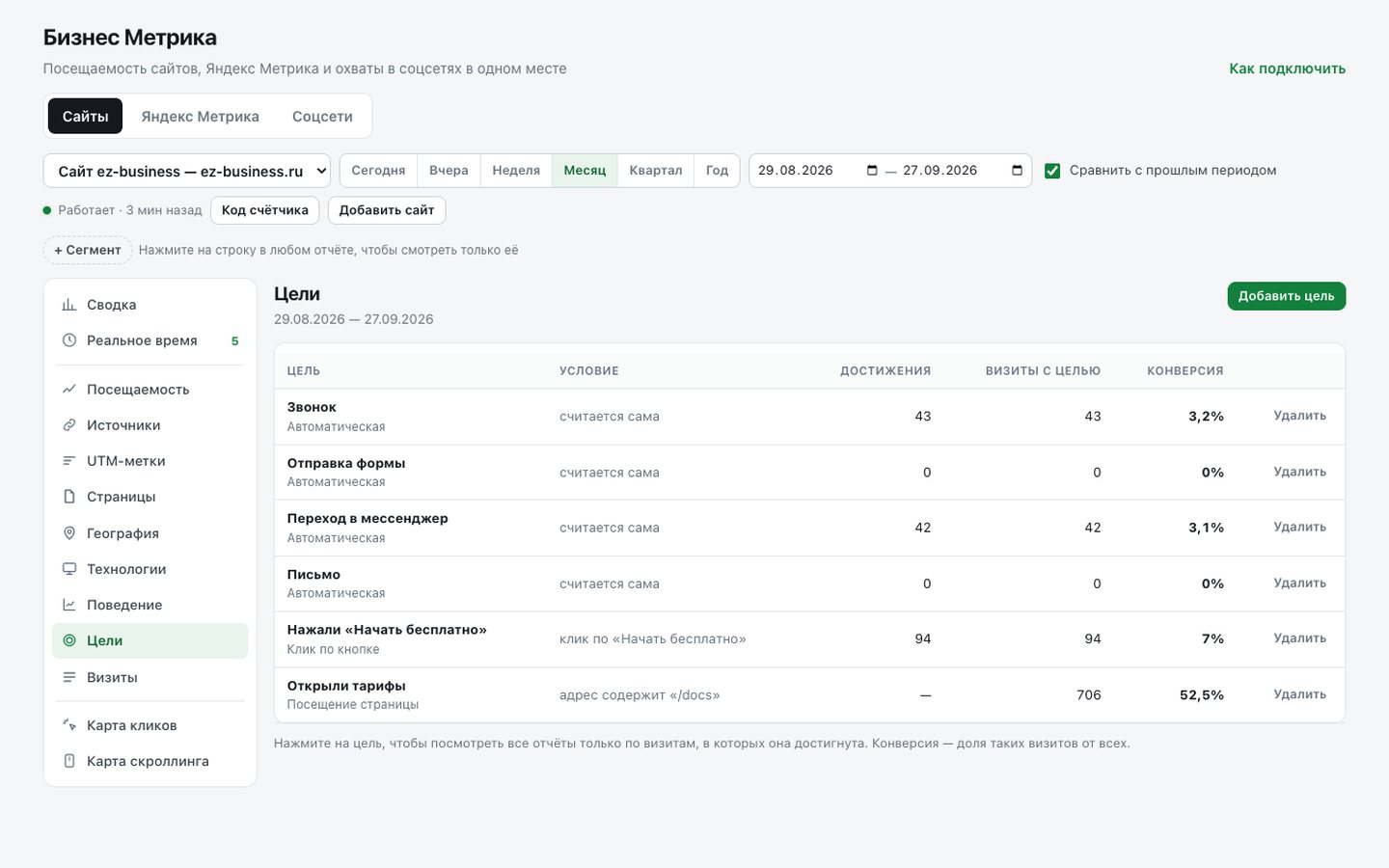
Четыре цели считаются сами, настраивать ничего не нужно: Звонок (нажатие на номер телефона), Отправка формы (включая формы Tilda), Переход в мессенджер (Telegram, WhatsApp, VK, MAX) и Письмо.
Свою цель добавляет кнопка Добавить цель в отчёте Цели. Есть три варианта:
- Посещение страницы — например, страница «Спасибо за заявку» с адресом /spasibo;
- Клик по кнопке — достаточно написать текст на кнопке, например «Записаться»;
- Событие из кода — для разработчика: ezm('goal', 'Название').
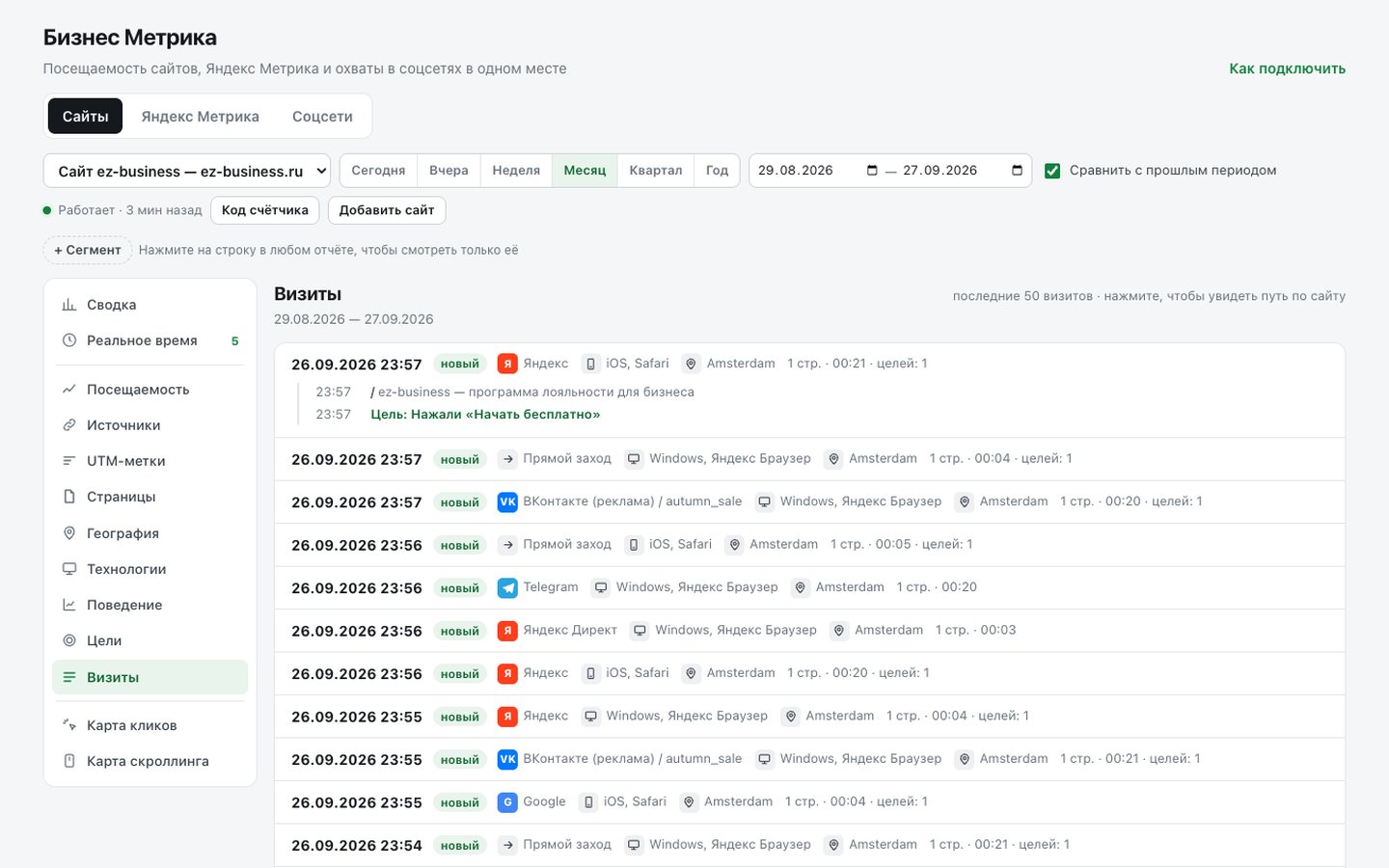
Визиты
Журнал последних визитов: когда, откуда, с какого устройства, из какого города, сколько страниц посмотрел. Нажмите на визит — откроется путь человека по сайту по минутам и цели, которых он достиг.
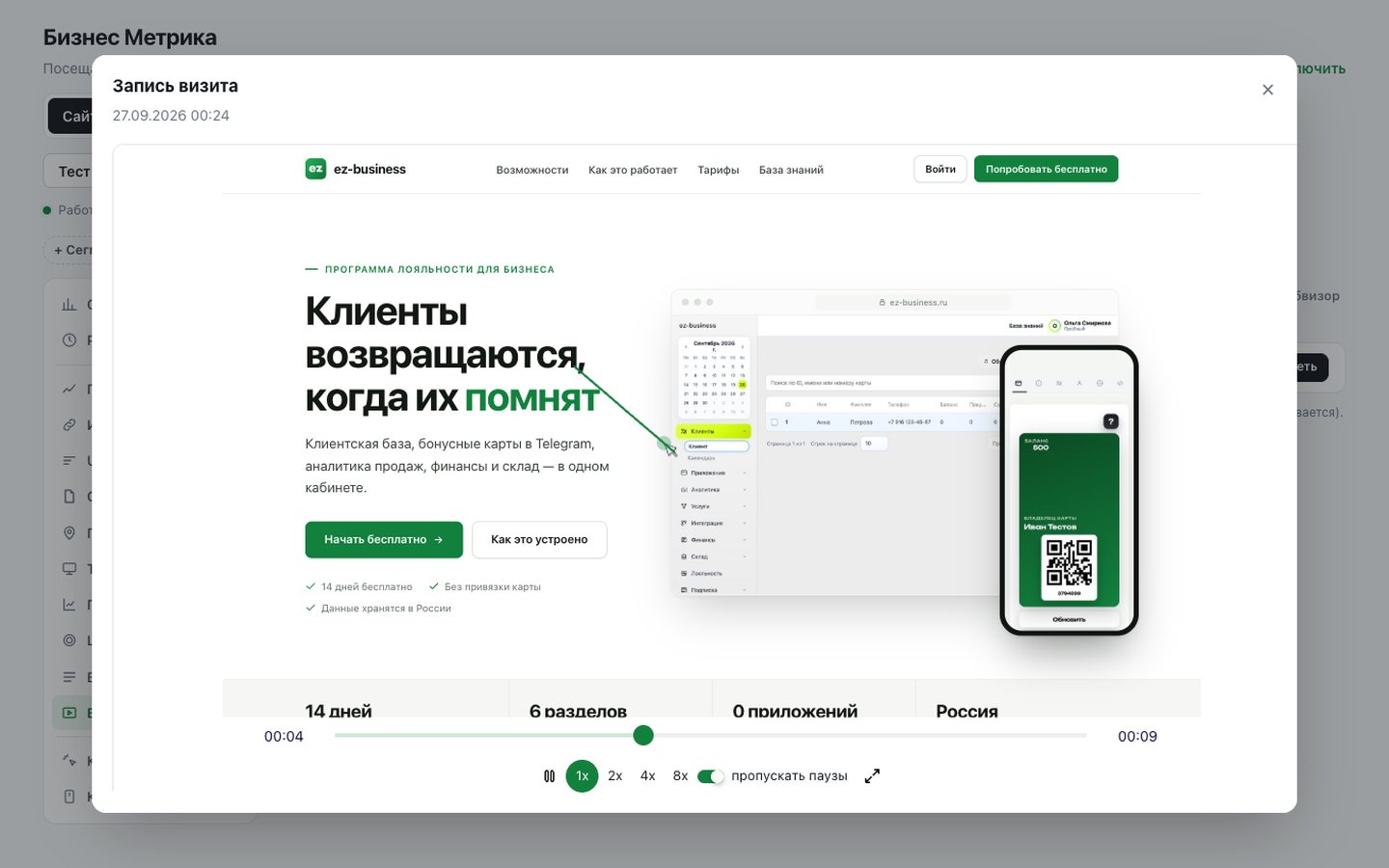
Вебвизор: запись визитов
Вебвизор записывает, как посетитель двигал мышью, листал страницу, куда нажимал, — и показывает это как видео. Сразу видно, где люди путаются, что пропускают и на каком месте уходят.
- Откройте Код счётчика и отметьте Вебвизор — записывать действия посетителей, либо нажмите Включить вебвизор в одноимённом отчёте. Код на сайте менять не нужно.
- Через несколько секунд после начала новых визитов в отчёте Вебвизор появятся записи. Нажмите Смотреть.
- Паузы, когда человек ничего не делал, по умолчанию пропускаются. Скорость можно поднять до 8x.
- Всё, что посетители вводят в поля, на записи заменено звёздочками — пароли, телефоны и имена вы не увидите.
- Если на странице есть блок, который нельзя показывать, добавьте ему класс ezm-mask (текст заменится звёздочками) или ezm-block (блок не записывается совсем).
- Записи хранятся 15 дней, потом удаляются.
Карта кликов и карта скроллинга
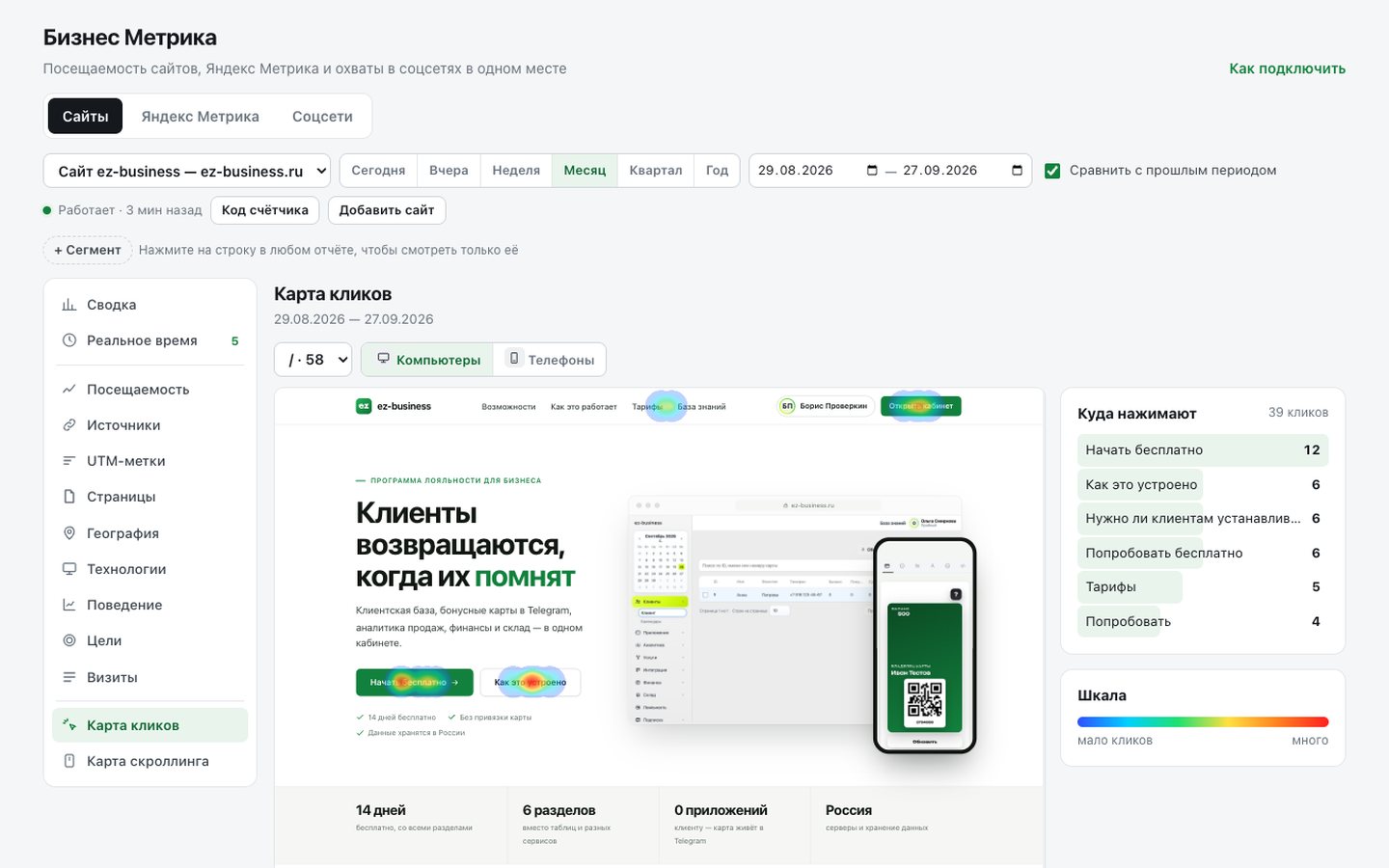
Карта кликов показывает поверх страницы, куда нажимают: чем краснее, тем больше кликов. Справа список самых нажимаемых кнопок и ссылок. Если люди жмут на картинку, которая не ссылка, — это подсказка, что там ждут кнопку.
Карта скроллинга показывает, какая доля посетителей долистала до каждой части страницы. Если до блока с ценами доходит 20% людей, его стоит поднять выше.
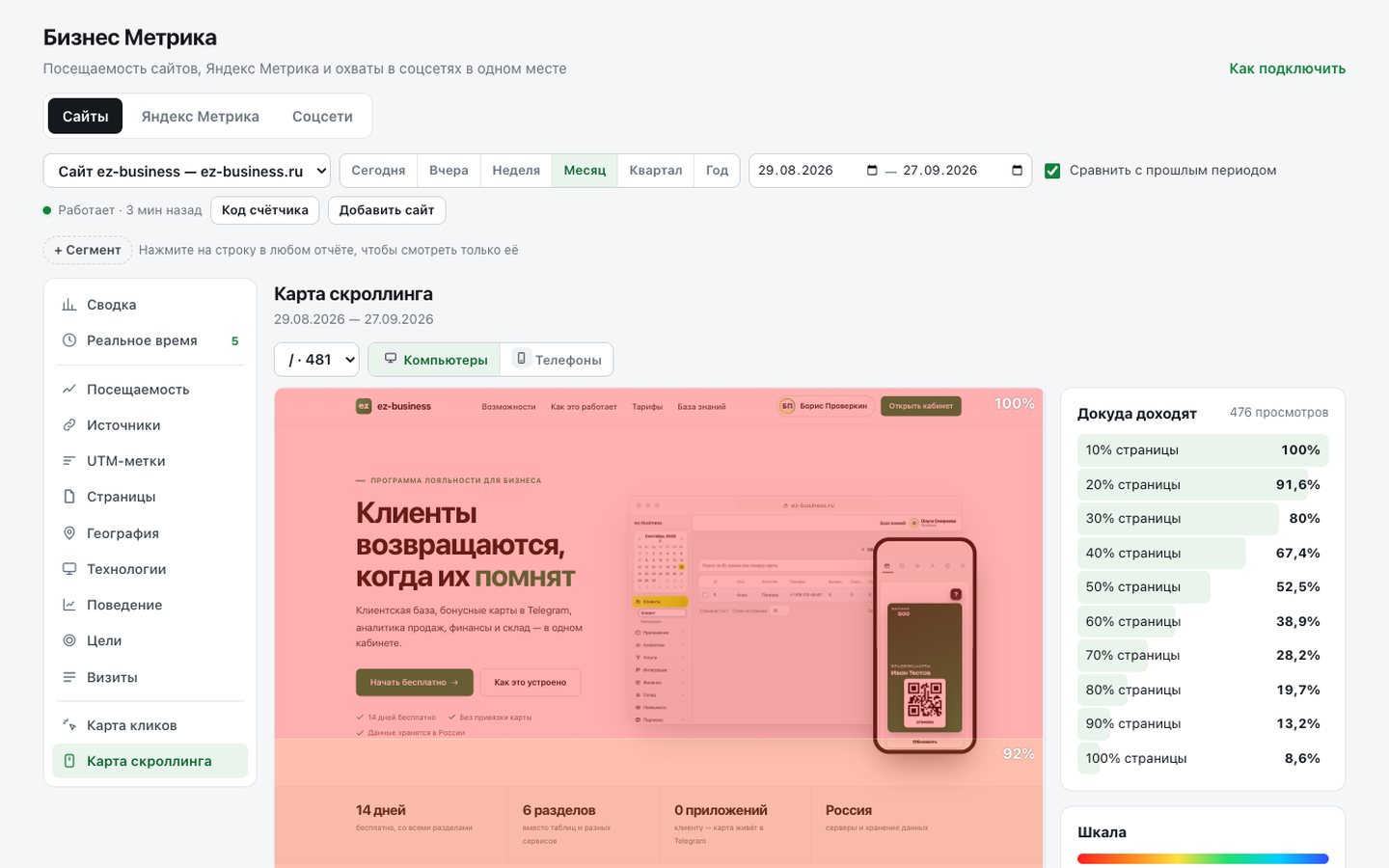
Некоторые сайты запрещают показывать себя внутри других страниц. Тогда вместо страницы будет белый фон, но точки кликов и проценты всё равно посчитаны.
Соцсети: Telegram, VK, Instagram, TikTok
Во вкладке Соцсети видно, сколько у вас подписчиков, как они растут и сколько людей видит публикации.
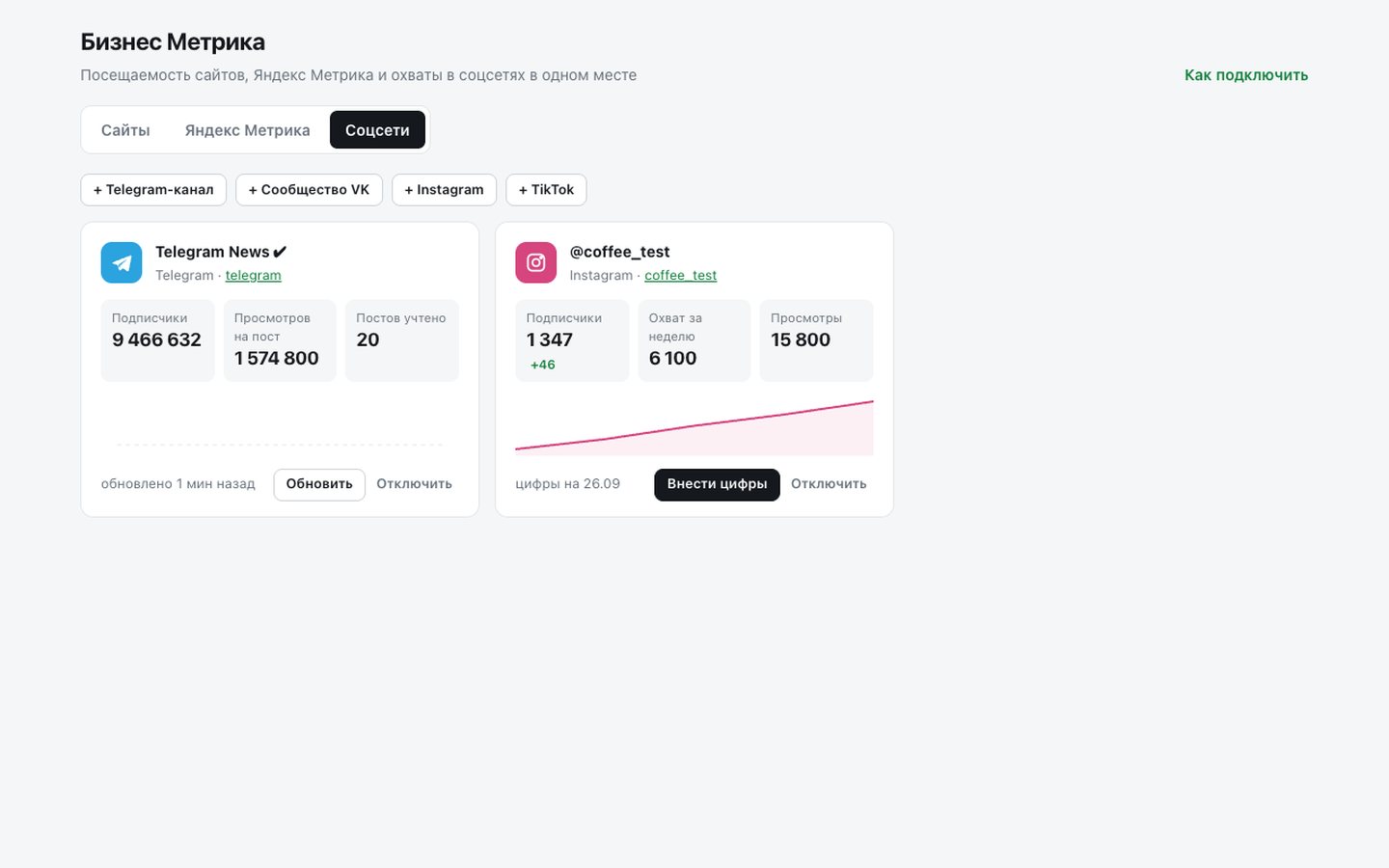
- Telegram — вставьте ссылку вида t.me/mychannel. Канал должен быть публичным. Подписчики и средние просмотры последних 20 постов обновляются сами раз в день.
- VK — так же по ссылке на сообщество, подключение открываем в ближайшее время.
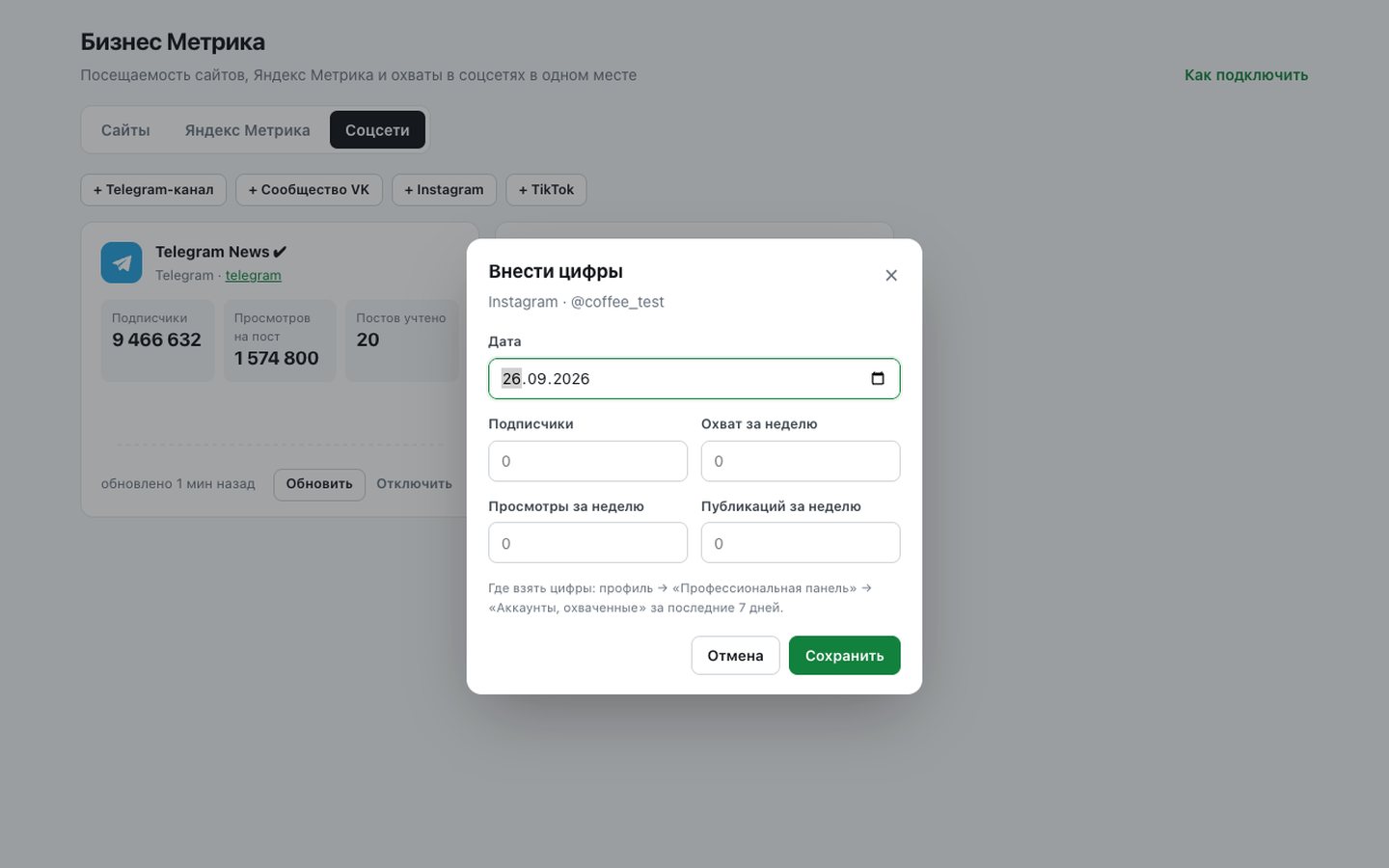
- Instagram и TikTok не дают статистику сторонним сервисам, поэтому цифры вносятся вручную. Раз в неделю перепишите четыре числа из статистики в приложении — и график роста будет рядом с остальными.
Яндекс Метрика
Если на сайте стоит Яндекс Метрика, её отчёты можно смотреть здесь же. Нажмите Подключить Яндекс Метрику, войдите в Яндекс и выберите счётчик. Доступ только на чтение, отключить его можно в любой момент.
8Аналитика
Два отчёта в разделе Аналитика: Продажи и Операции. Период переключается сверху — 7, 30 или 90 дней, стрелки сдвигают окно.
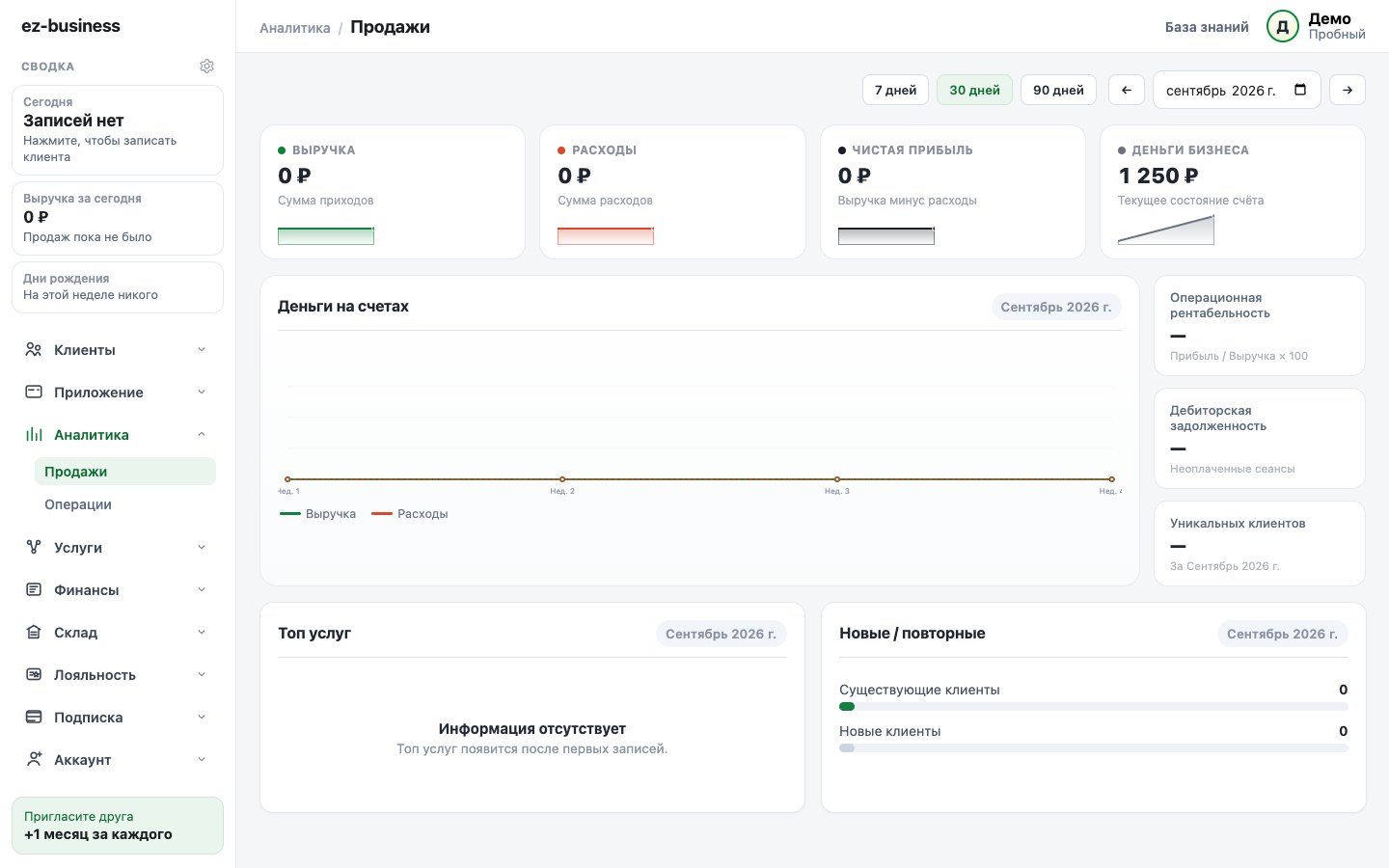
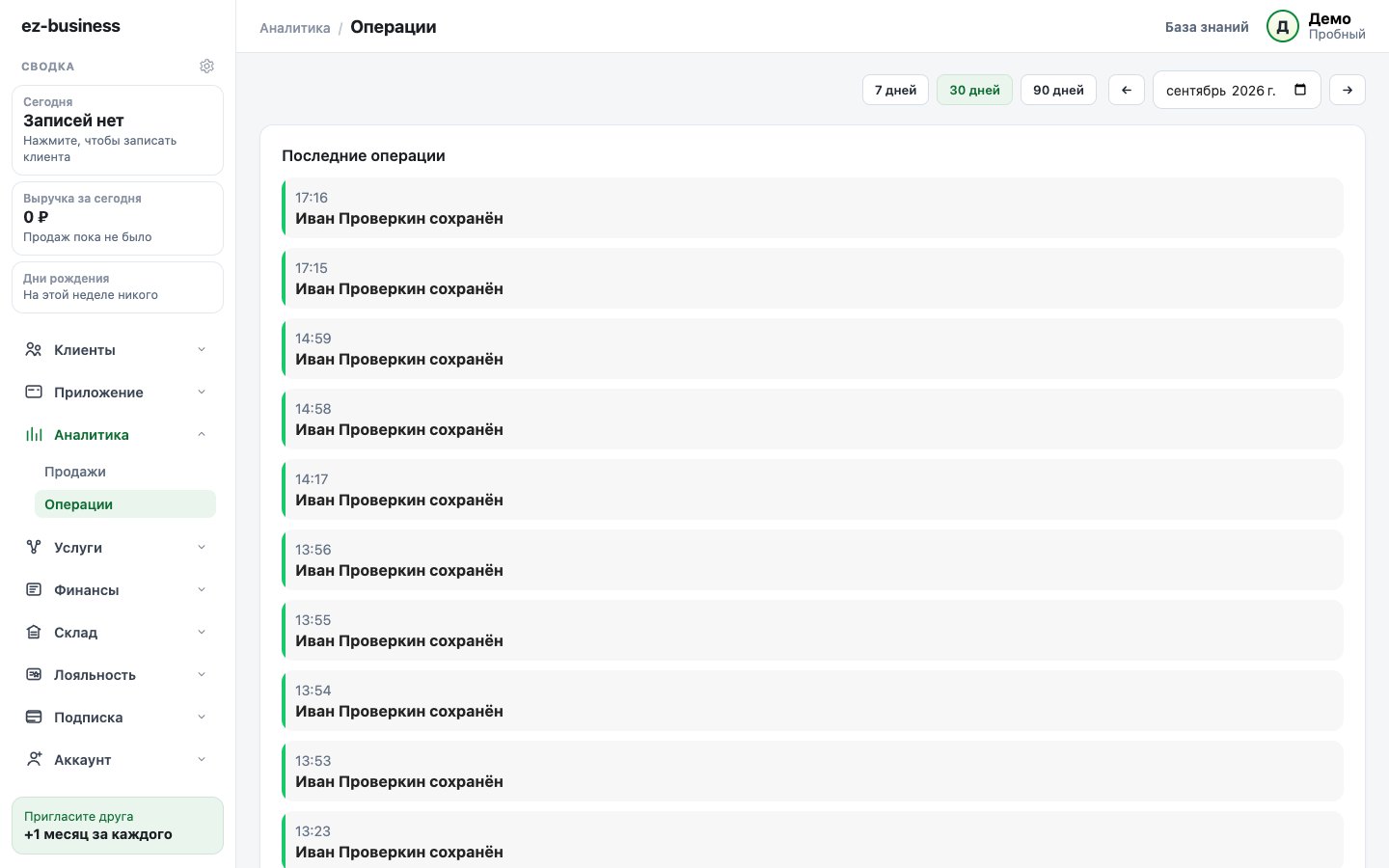
Пока в базе нет продаж, отчёты пустые — это нормально. Цифры появятся после первых продаж и начислений.
9Услуги
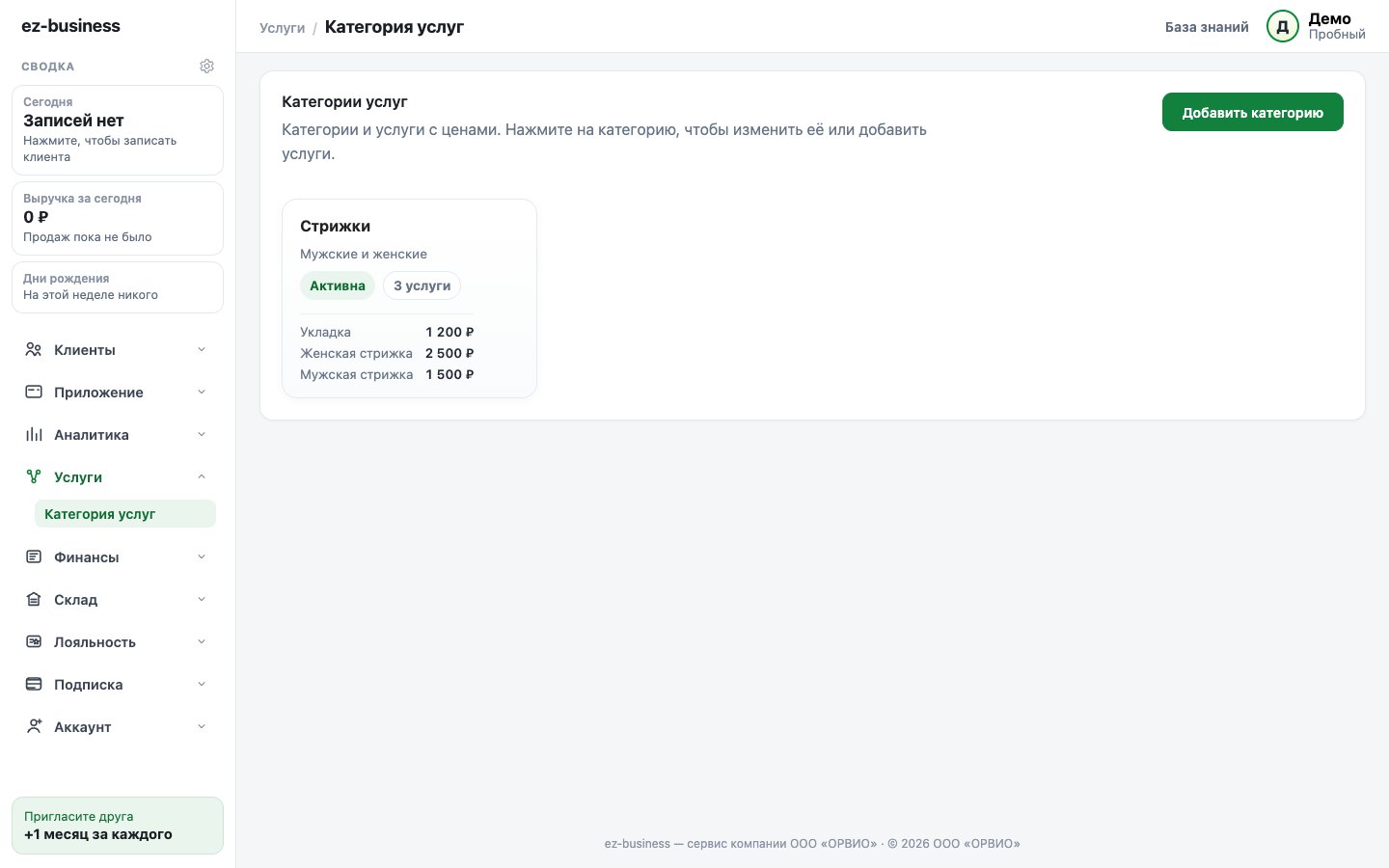
Раздел Услуги → Категория услуг — справочник того, что вы продаёте. Услуги группируются в категории.
- Нажмите Добавить категорию, дайте ей название.
- Откройте категорию — внутри добавляйте услуги с ценами.
10Финансы
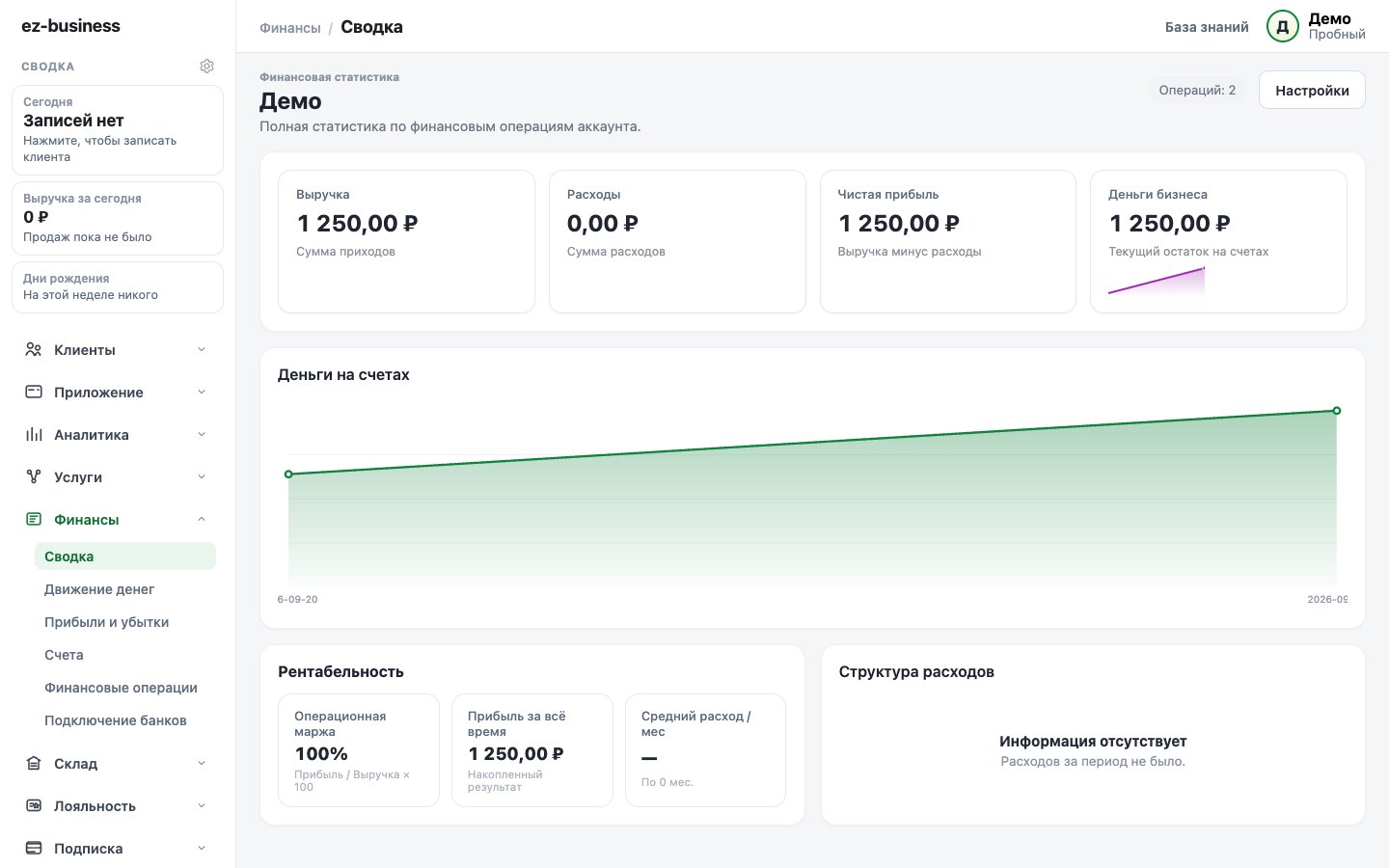
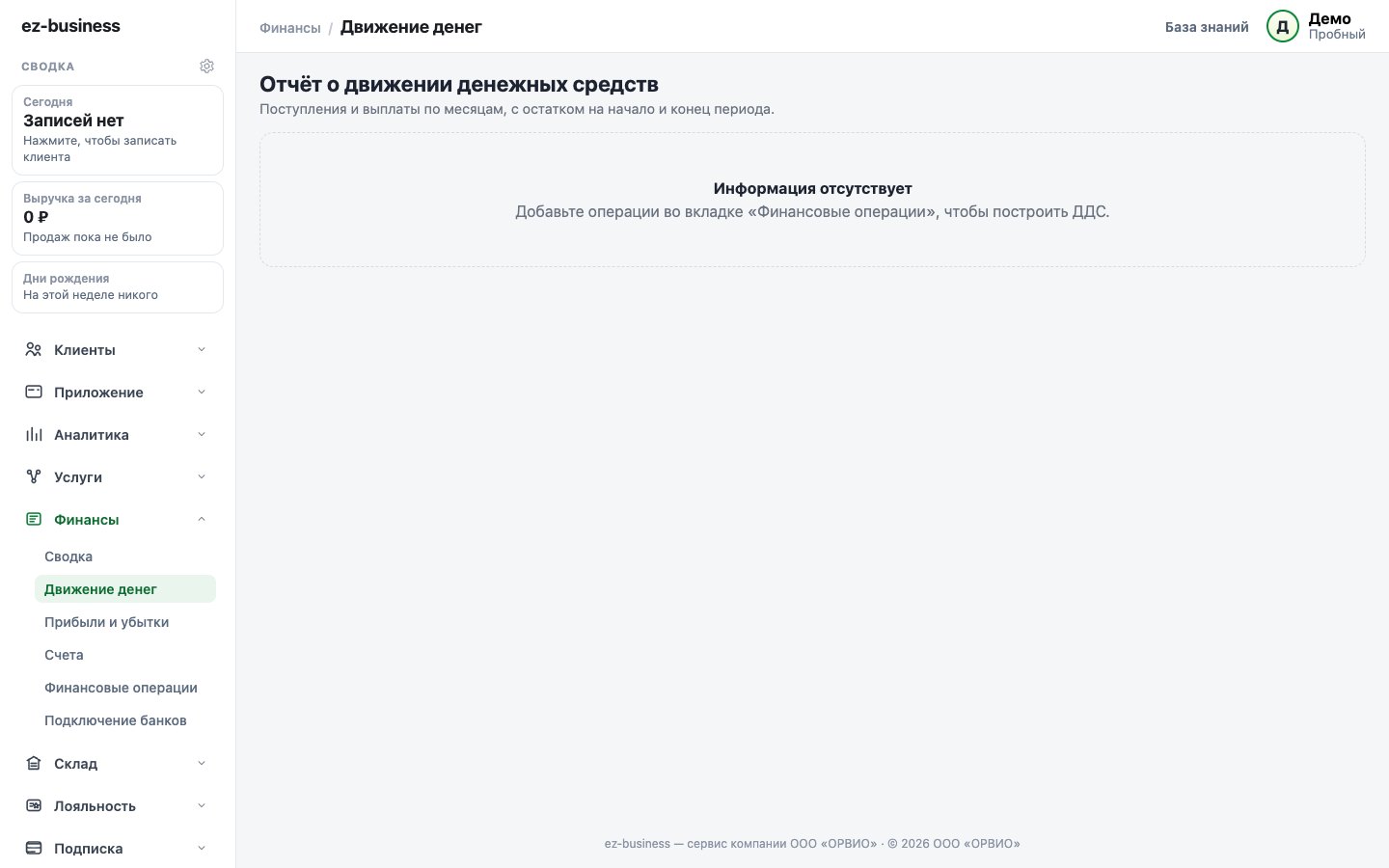
Раздел Финансы — управленческий учёт: дашборд, движение денег, прибыли и убытки, оборот, операции и подключение банков.
- Финансовые операции — ручной ввод поступлений и расходов.
- Подключение банков — карточки банков с кнопкой Подключить: операции будут подтягиваться автоматически.
11Склад
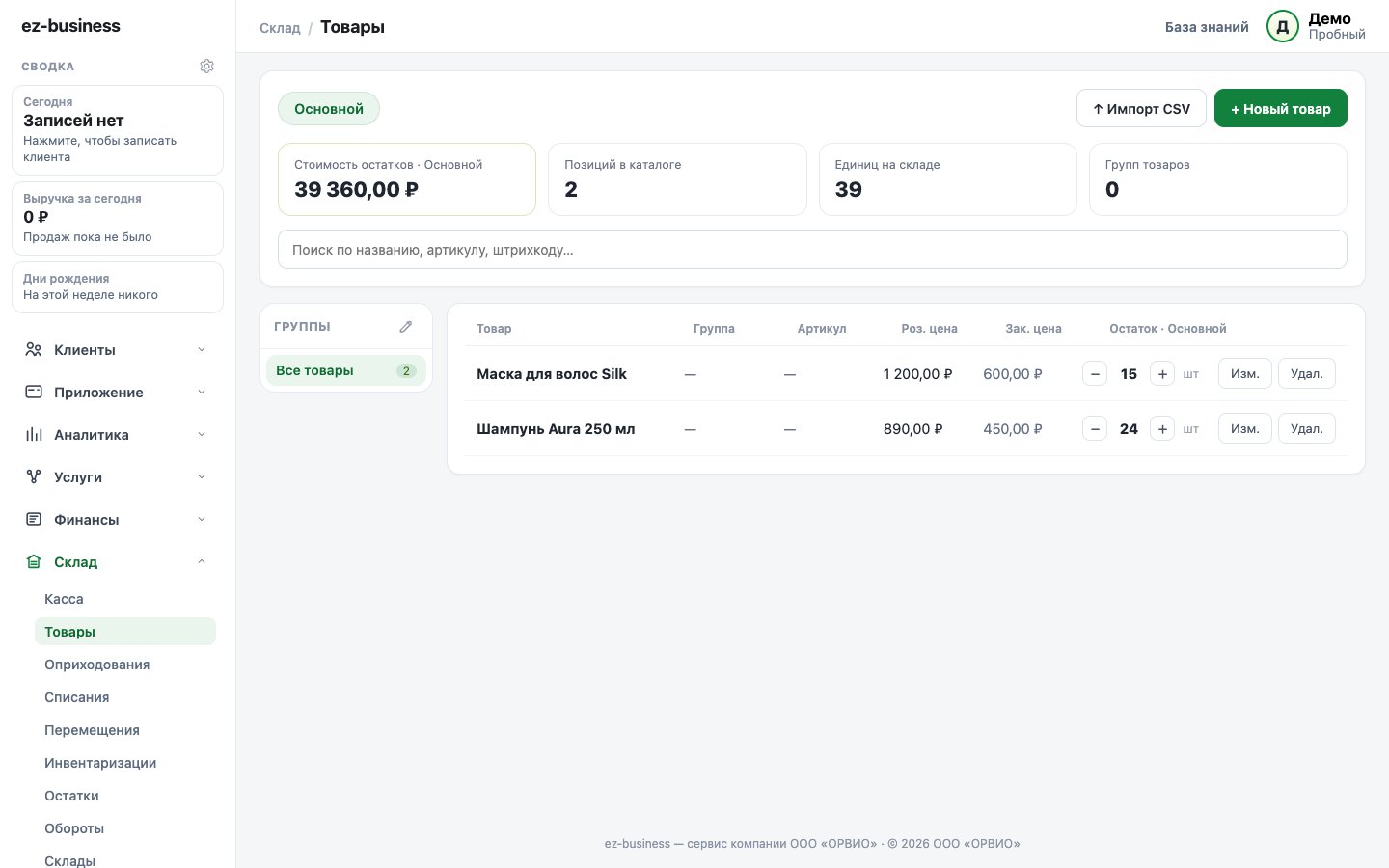
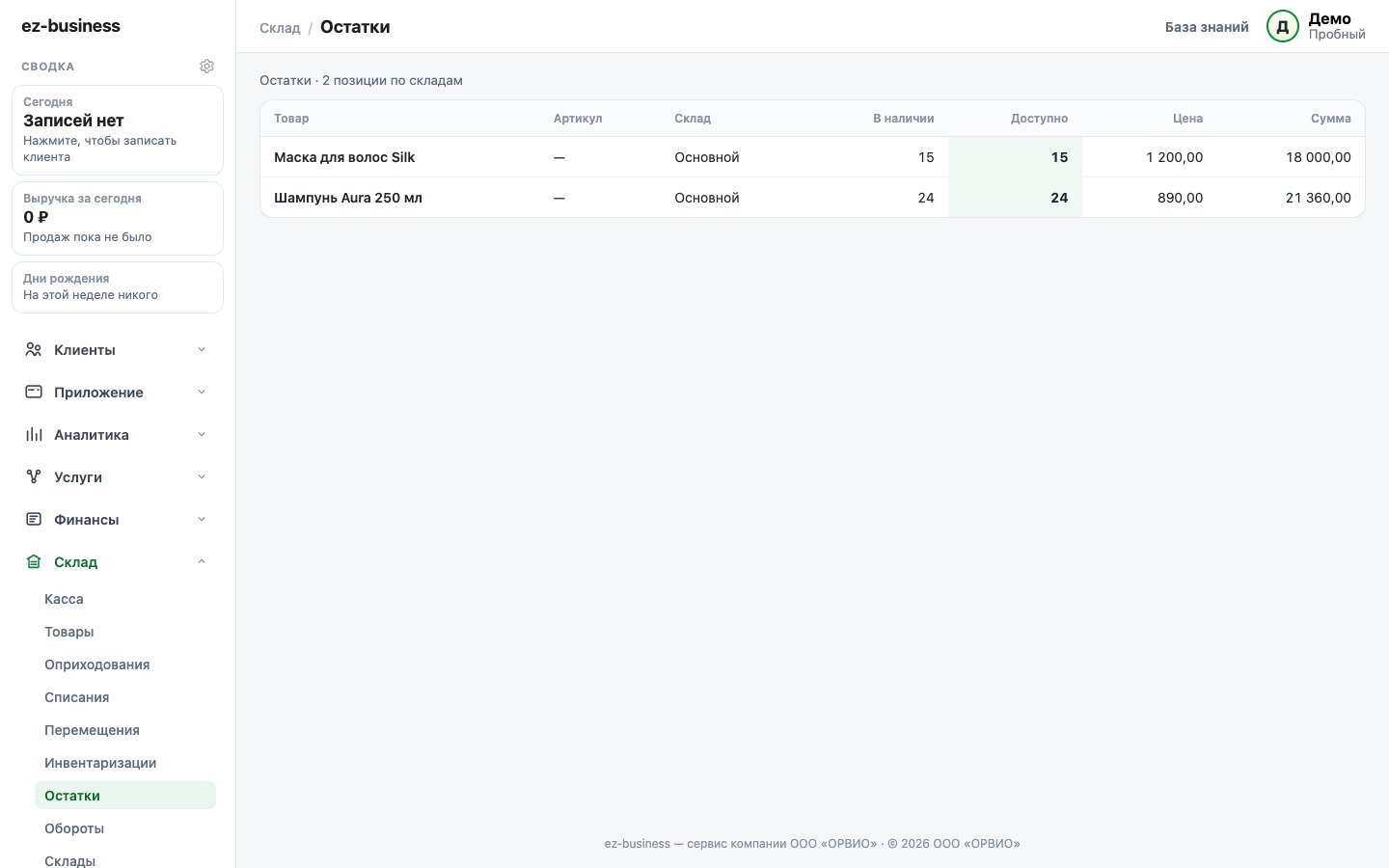
Раздел Склад — товары, остатки и движения: оприходования, списания, перемещения, инвентаризации.
- Откройте Склад → Товары.
- Добавьте товар кнопкой + Новый товар или загрузите список через Импорт CSV.
- Группы слева помогают не потеряться в большом каталоге; карандаш рядом с заголовком «Группы» — редактирование.
12Тариф
Раздел Подписка → Тариф показывает текущий план и позволяет его сменить.
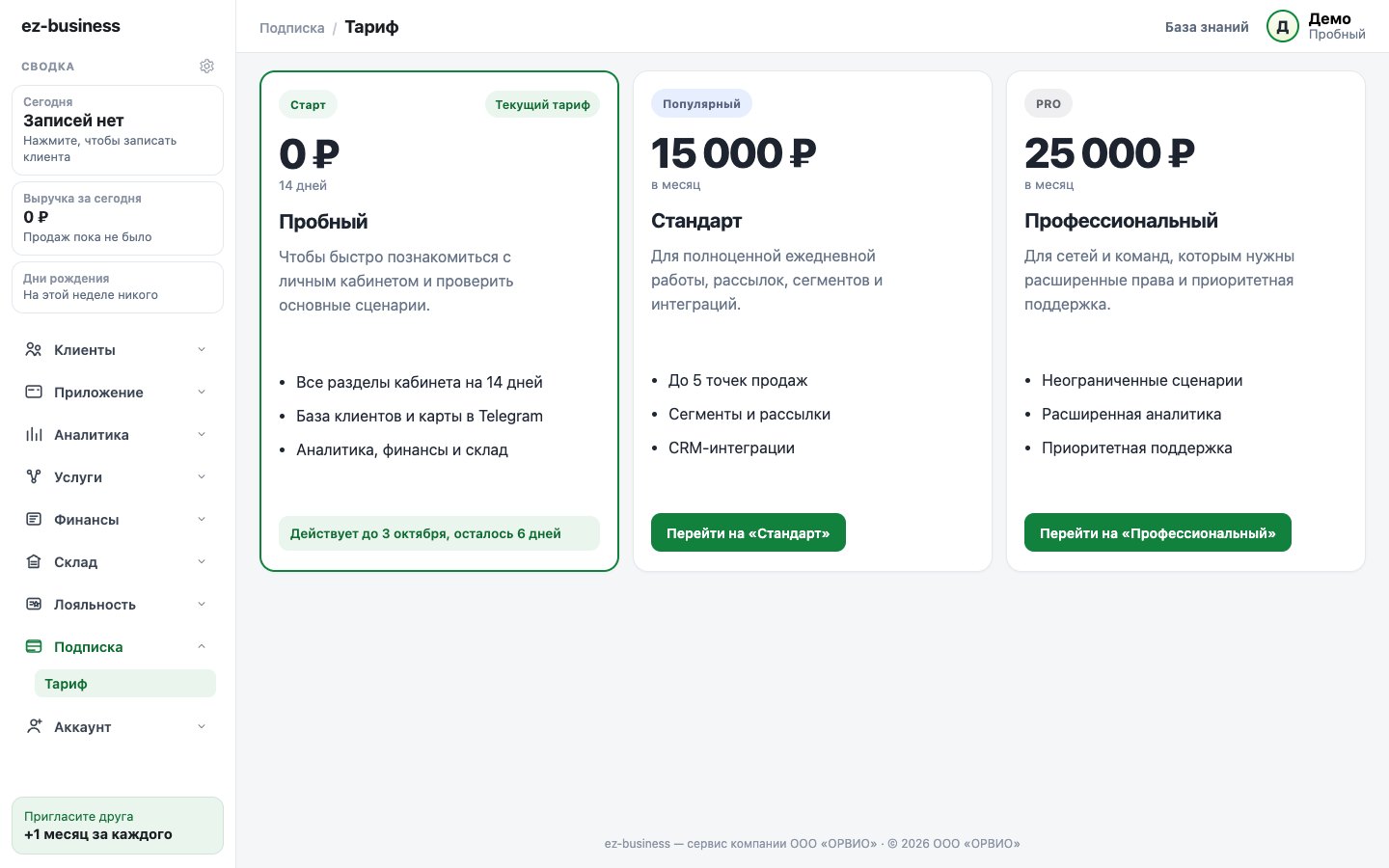
Новый аккаунт сразу получает 14 дней пробного периода со всеми разделами, а по приглашению друга — 30 дней. В карточке текущего тарифа видно, до какого числа он действует. Чтобы перейти на платный тариф, нажмите Перейти на «Стандарт» или Перейти на «Профессиональный» и оставьте заявку — мы свяжемся и подключим.
13Профиль, сотрудники, выход
Профиль
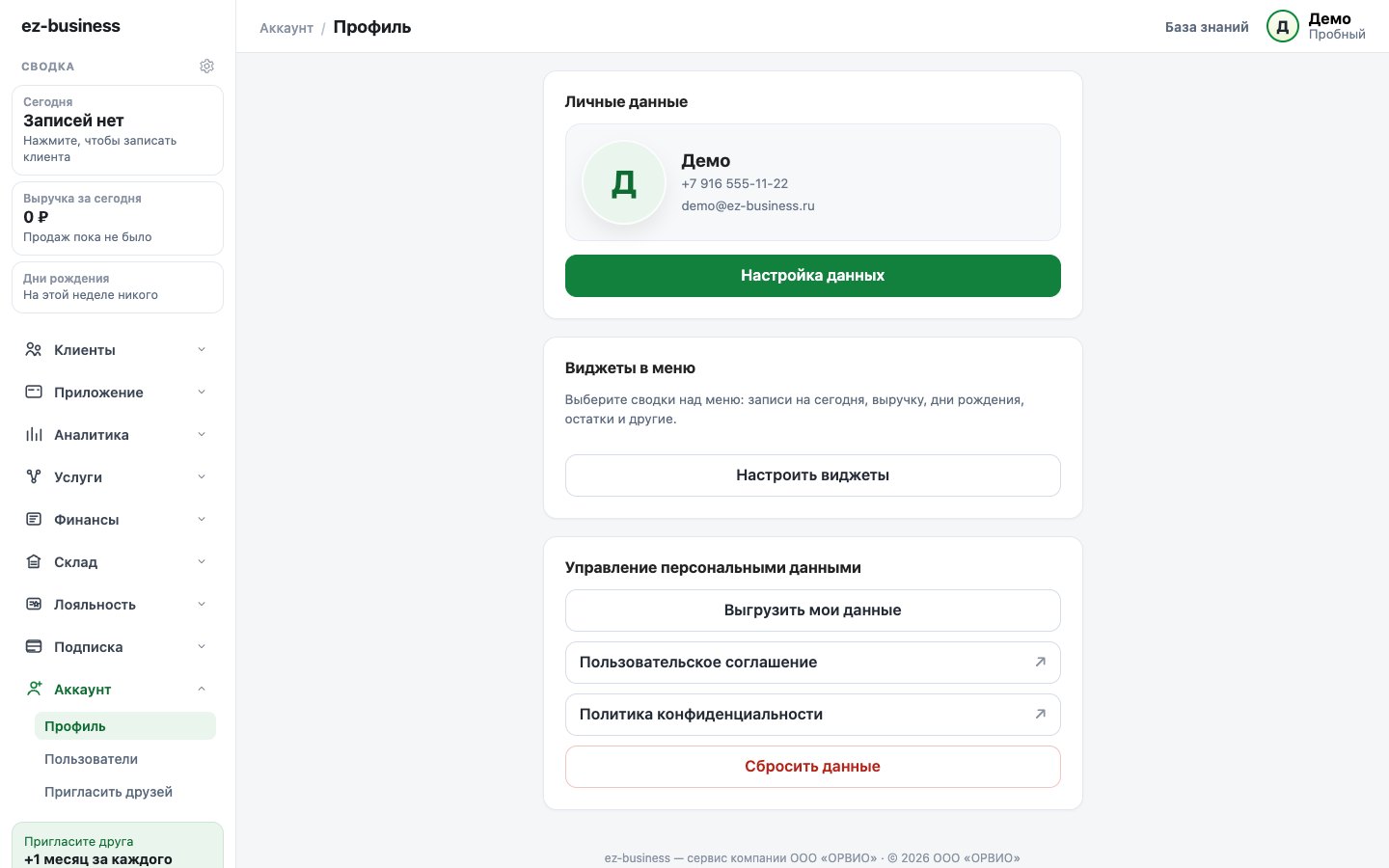
Раздел Аккаунт → Профиль — ваши данные и управление персональными данными. Кнопка Выгрузить мои данные скачивает файл с профилем, клиентами и записями; Пользовательское соглашение и Политика конфиденциальности открывают тексты; Настроить виджеты выбирает сводки над меню.
Сотрудники
Раздел Аккаунт → Пользователи — добавьте коллег, чтобы не делиться своим паролем: у каждого свой вход (пароль, телефон, Google Authenticator). Сотрудник работает во всём кабинете компании — клиенты, продажи, финансы, склад и CRM — так же, как владелец; ограничений по разделам нет, поэтому приглашайте только тех, кому доверяете весь кабинет. Убрать доступ можно в том же разделе.
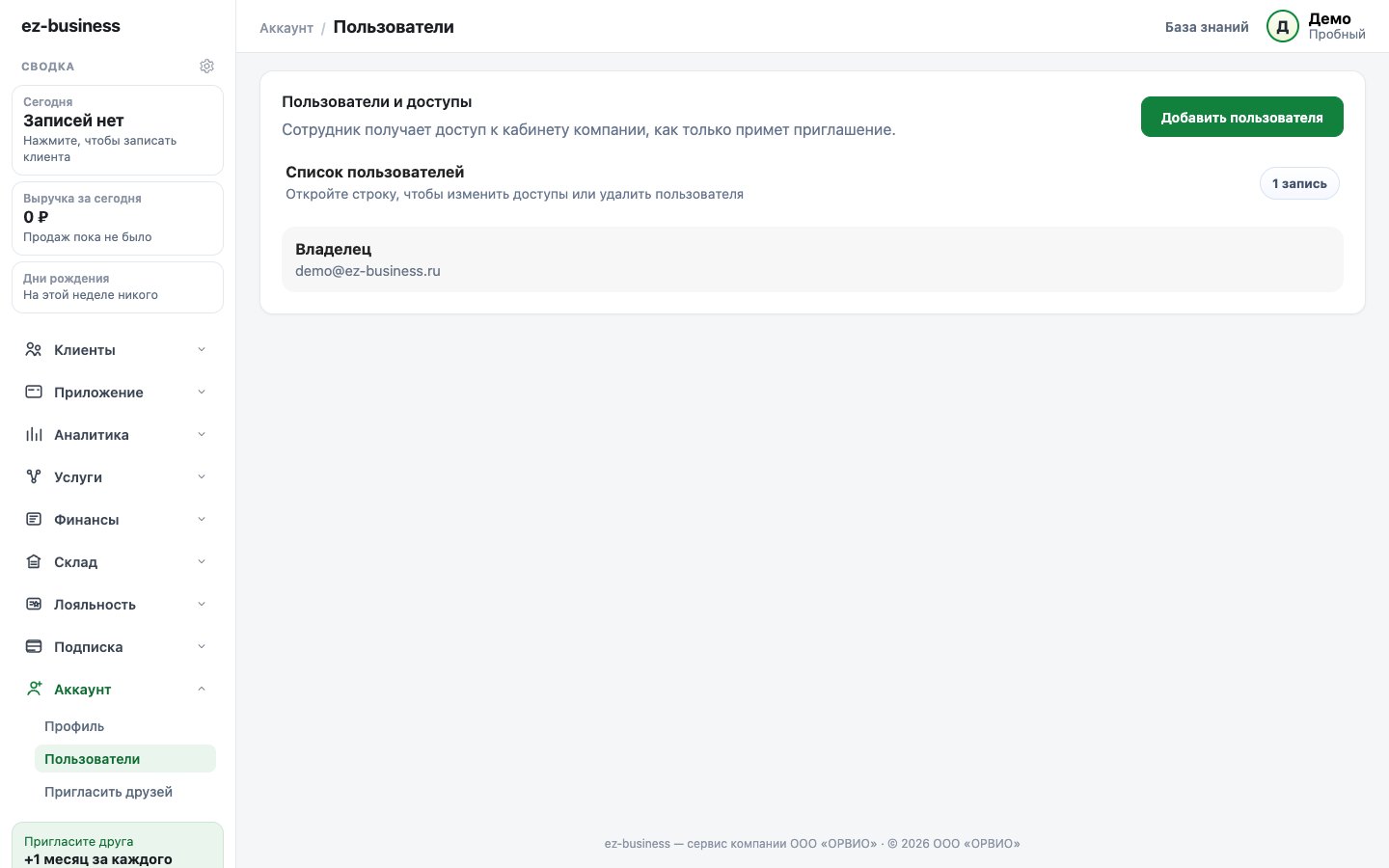
Пригласить друзей
Раздел Аккаунт → Пригласить друзей — ваша ссылка-приглашение. Друг регистрируется по ней и получает 30 дней пробного периода вместо 14, а когда он подключит платный тариф, к вашему тарифу добавится месяц. Приглашать можно сколько угодно людей.
Выход
- Нажмите на своё имя в правом верхнем углу.
- В меню выберите Выйти. Сессия завершится, откроется страница входа.
14Забыли пароль
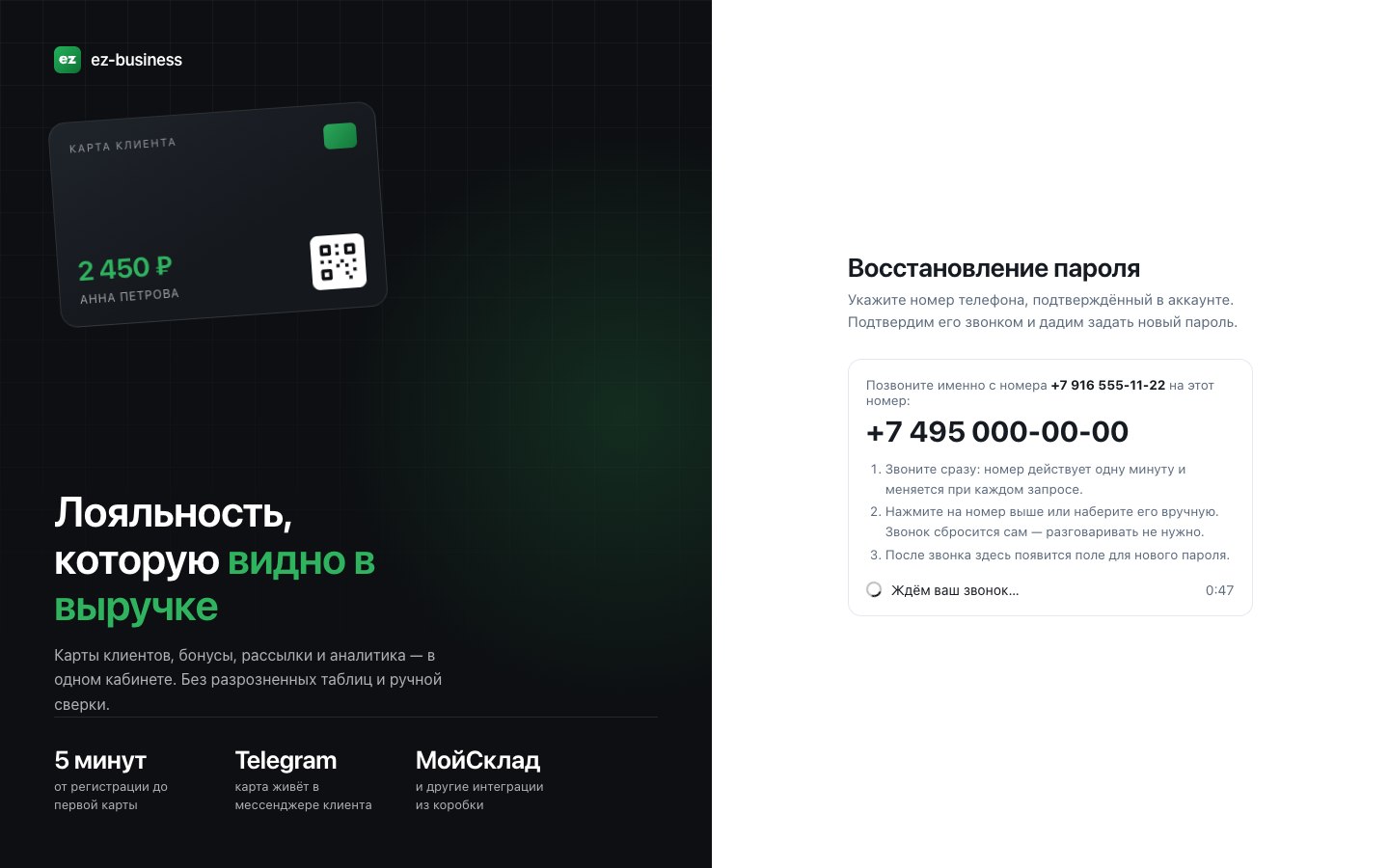
Пароль восстанавливается по подтверждённому телефону — письма ждать не нужно.
- На странице входа нажмите Забыли пароль?
- Введите номер телефона, который подтверждали при регистрации, и нажмите Получить номер для звонка.
- Позвоните с этого телефона на номер с экрана — как при подтверждении телефона.
- Придумайте новый пароль и нажмите Сохранить пароль. Затем войдите с новым паролем и кодом из Google Authenticator.
15Работа с телефона
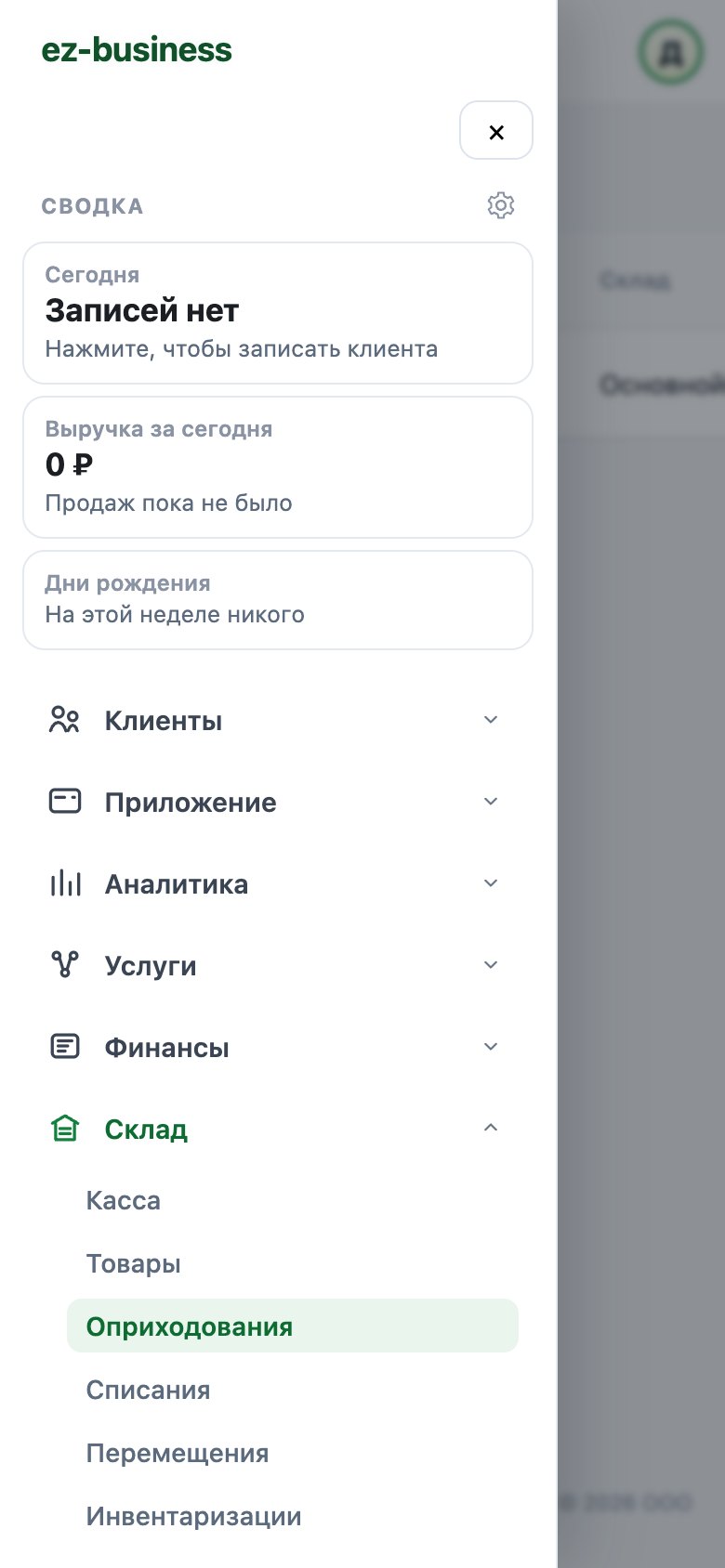
Кабинет открывается в браузере телефона без установки приложений. Меню прячется за кнопку в левом верхнем углу.
16Частые вопросы
Звоню на номер, а подтверждение не приходит
Проверьте, что звоните именно с того номера, который ввели, и что у номера не скрыт определитель (АОН) — без него система не увидит, кто звонит. Дождитесь двух-трёх гудков, не сбрасывайте сразу. Если 60 секунд вышли — нажмите Получить номер ещё раз.
Потерял телефон с Google Authenticator
На экране кода нажмите Нет доступа к приложению — ввести резервный код и введите один из восьми кодов, показанных при подключении. Затем в профиле (Настройка данных → Изменить пароль и 2FA) нажмите Перепривязать приложение — при следующем входе отсканируете QR-код на новом телефоне. Подробнее — в разделе «Защита входа».
Код из приложения не подходит
Проверьте время на телефоне: оно должно выставляться автоматически. Код действует 30 секунд и принимается один раз — введите следующий. Если код всё равно не подходит, войдите по резервному коду и перепривяжите приложение в профиле — кабинет покажет новый QR-код.
Ввожу верный пароль, но не пускает
Проверьте, не заблокирован ли аккаунт после пяти неверных попыток — подождите 15 минут. Если вводите логин без «@», попробуйте полный адрес почты.
Создал клиента, а его нет в таблице
Нажмите Обновить над таблицей. Если клиента всё равно нет — проверьте, что форма была сохранена кнопкой Сохранить, а не закрыта крестиком.
Не приходит письмо с кодом
Загляните в «Спам». Если на экране было сообщение, что отправка писем не настроена, — обратитесь в поддержку.
Хочу, чтобы сотрудник видел только клиентов
Заведите его в разделе Аккаунт → Пользователи и выдайте доступ только к нужным разделам.
Где мои данные хранятся?
На серверах в России в соответствии со 152-ФЗ. Подробнее — в политике конфиденциальности.